
Створення мініатюри чи аркуша кадрів відео на Mac
Вибирайте найчіткіші кадри для мініатюри або створюйте сітку кадрів із часовими мітками.
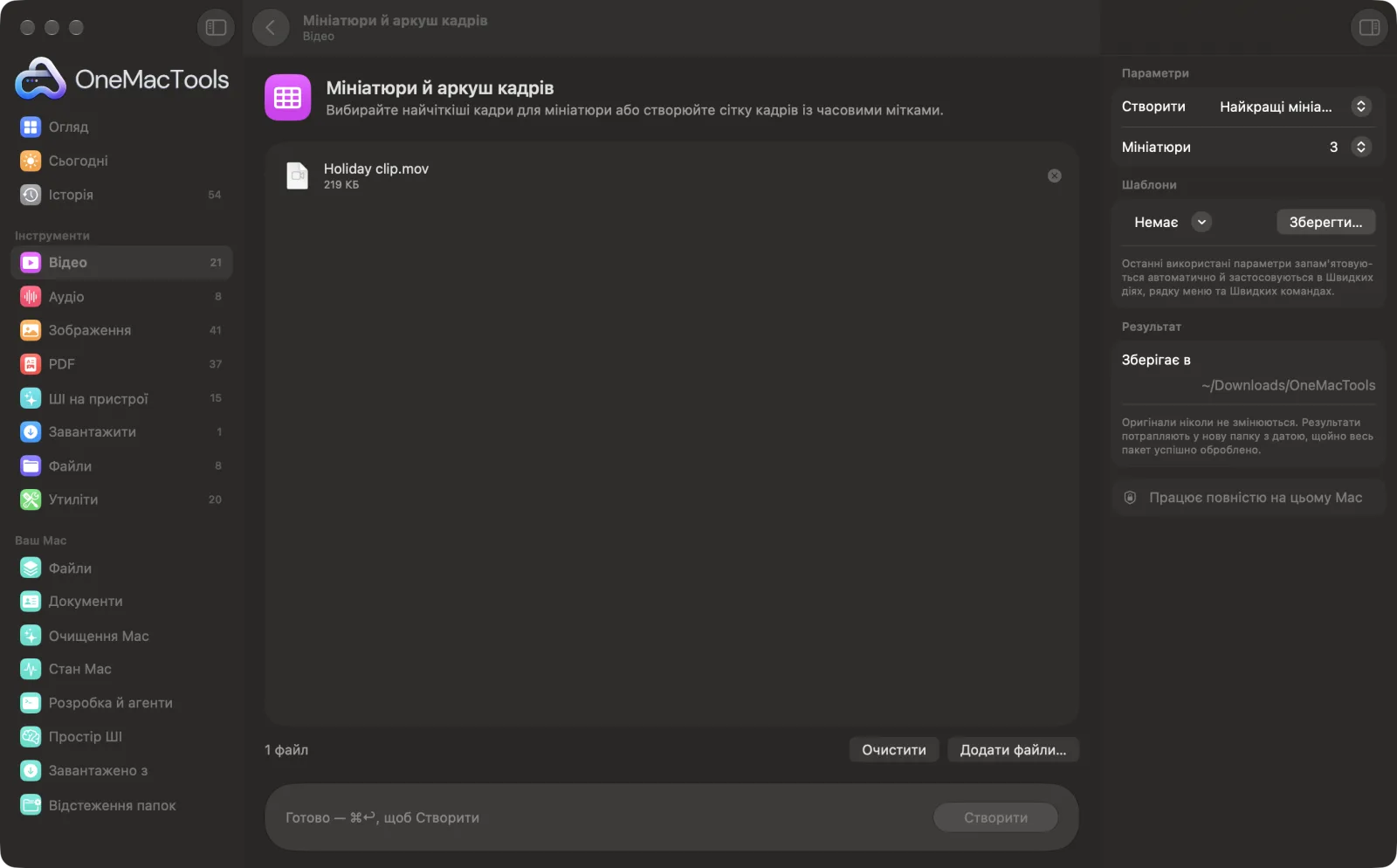
Мініатюри й аркуш кадрів на Mac
Знімки екрана програми зі зразками файлів.
Як користуватися «Мініатюри й аркуш кадрів»
- 1
Перетягніть свої відео
Додайте одне або кілька відео.
- 2
Виберіть, що створити
Виберіть «Найкращі мініатюри», щоб отримати найчіткіші кадри, або «Аркуш мініатюр» для сітки кадрів із часовими позначками.
- 3
Задайте кількість
Для мініатюр виберіть 1, 3 або 5. Для аркуша кадрів виберіть сітку 3 × 4, 4 × 5 або 5 × 6.
- 4
Клацніть «Створити»
Кадри вибираються з усього відео. Мініатюри оцінюються за чіткістю та експозицією; кадри аркуша рознесені рівномірно.
- 5
Виберіть улюблений
Файли JPEG зберігаються в новій папці з датою в Завантаження › OneMacTools. Перегляньте їх кнопкою «Перегляд» (око) або через «Показати у Finder». Відео не змінюється.
Що робить Мініатюри й аркуш кадрів
OneMacTools вибирає кадри з усього відео, оцінює їхню різкість та експозицію й зберігає найкращі, рівномірно розподілені по кліпу, як повнорозмірні JPEG. Або виберіть аркуш мініатюр: сітку рівномірно розподілених кадрів, кожен із часовою позначкою, а вгорі — тривалість і роздільність файлу.
Чудово підходить для
- Знайдіть чітку мініатюру для YouTube без перемотування
- Огляд довгого запису з одного погляду
- Надішліть клієнту огляд зйомки
Пояснення параметрів
- Створити
- «Найкращі мініатюри» (типово) зберігає найрізкіші, найкраще експоновані кадри як повнорозмірні JPEG. «Аркуш мініатюр» зберігає одне зображення із сіткою кадрів, кожен підписаний часом, а вгорі — назва файлу, тривалість і роздільність.
- Мініатюри
- Показується, коли «Створити» — «Найкращі мініатюри». 1, 3 (за замовчуванням) або 5 кадрів, вибраних із різних частин відео.
- Сітка
- Показується, коли «Створити» — «Аркуш мініатюр». 3 × 4, 4 × 5 (за замовчуванням) або 5 × 6: колонки на рядки.
Найкращі практики
- Попросіть 3 або 5 мініатюр, щоб мати вибір. Вони беруться з різних частин відео, тож ви не отримаєте п'ять майже однакових кадрів.
- Мініатюри беруться з 40 кадрів, розподілених по всьому кліпу. Для одного точного моменту скористайтеся «Видобування кадрів» з параметром «Один кадр».
- Перед вивантаженням додайте до вибраної мініатюри текст чи рамку за допомогою інструментів для зображень.
- Аркуш мініатюр — швидкий спосіб показати клієнтові чи редакторові всю зйомку на одному зображенні.
- Для довгих записів використовуйте більшу сітку, щоб проміжки між кадрами лишалися короткими.
Працює з
- У
- Відео, які читає macOS (MP4, MOV, M4V).
- Вихід
- Мініатюри JPEG до 1920 px за довшою стороною або один аркуш кадрів JPEG.
- Додатково нічого встановлювати не треба: використовуються вбудовані відеоінструменти macOS.
- Відео MKV і WebM не читаються; спершу конвертуйте їх у MP4.
Запитання про Мініатюри й аркуш кадрів
Як зробити мініатюру з відео на Mac?
Перетягніть відео на «Мініатюри й аркуш кадрів», виберіть «Найкращі мініатюри» і натисніть «Створити». Найчіткіші й найкраще експоновані кадри буде збережено як JPEG.
Як вибираються найкращі кадри?
Сорок кадрів рівномірно вибираються з усього відео й оцінюються за чіткістю та експозицією. Зберігаються найкращі з них, рознесені в часі.
Як створити аркуш кадрів відео?
Виберіть «Аркуш мініатюр» і розмір сітки, потім клацніть «Створити». Ви отримаєте одне зображення з рівномірно розміщеними кадрами, кожен із підписом часу.
Що є на аркуші кадрів?
Угорі — назва файлу, його тривалість і роздільність, далі — сітка кадрів на темному тлі, під кожним — позначка часу.
Чи достатньо великі мініатюри для YouTube?
Так. Мініатюри зберігаються розміром до 1920 px за довшою стороною — більше, ніж рекомендовані YouTube 1280 × 720.
Чому він каже, що в моєму відео немає відеодоріжки, яку може прочитати macOS?
Цей інструмент використовує відеозасоби самої macOS, які не відкривають файли MKV чи WebM. Спершу конвертуйте відео в MP4 інструментом «Конвертування відео».
Чи вивантажує «Мініатюри й аркуш кадрів» мої файли?
Ні. Мініатюри й аркуш кадрів працює повністю на вашому Mac, тож ваші файли ніколи його не залишають, і все працює офлайн.
Чи змінить Мініатюри й аркуш кадрів мої оригінальні файли?
Ні. Результати зберігаються як нові файли в папці з датою в «Завантаження» › OneMacTools, а оригінали лишаються точно такими, як були, якщо ви не ввімкнете параметр, який каже інше.
Що потрібно для Мініатюри й аркуш кадрів?
Лише Mac з macOS 26 або новішою. Більше нічого встановлювати не треба.
Далі зробіть це
Зберігайте кадр, кадр кожні кілька секунд або аркуш мініатюр усього відео.
Текст на зображенні й мемиДодавайте підписи, цитати чи позначки зі своїм шрифтом, кольором, обведенням і тінню — або створіть класичний мем.
Розмір зображеньЗмінюйте розмір за довшою стороною, точними пікселями, відсотком або розміром друку в см, мм чи дюймах із потрібним DPI.
Схожі інструменти: Відео
Значно зменшуйте відео, зберігаючи чіткість.
Стиснення до розміруУперлися в ліміт розміру файлу для пошти, Discord чи WhatsApp? Вибирайте розмір, а не якість.
Конвертування відеоПеретворюйте будь-яке відео на MP4, MOV, WebM чи MKV.
Обрізання відеоЗалиште лише потрібну частину.
Розмір відеоМасштабуйте відео до стандартної роздільності.
Кадрування відеоОбрізайте по центру до квадрата, вертикалі чи широкого формату для будь-якої платформи.

Мініатюри й аркуш кадрів і ще 150 інструментів.
Одна програма. Одна ціна.
Усі 151 інструмент. Безкоштовне завантаження, одна оплата за ліцензію — і вона ваша назавжди.