
Ein Video-Vorschaubild oder einen Kontaktabzug auf dem Mac erstellen
Wähle die schärfsten Bilder für ein Vorschaubild aus oder erstelle ein Raster aus Bildern mit Zeitstempeln.
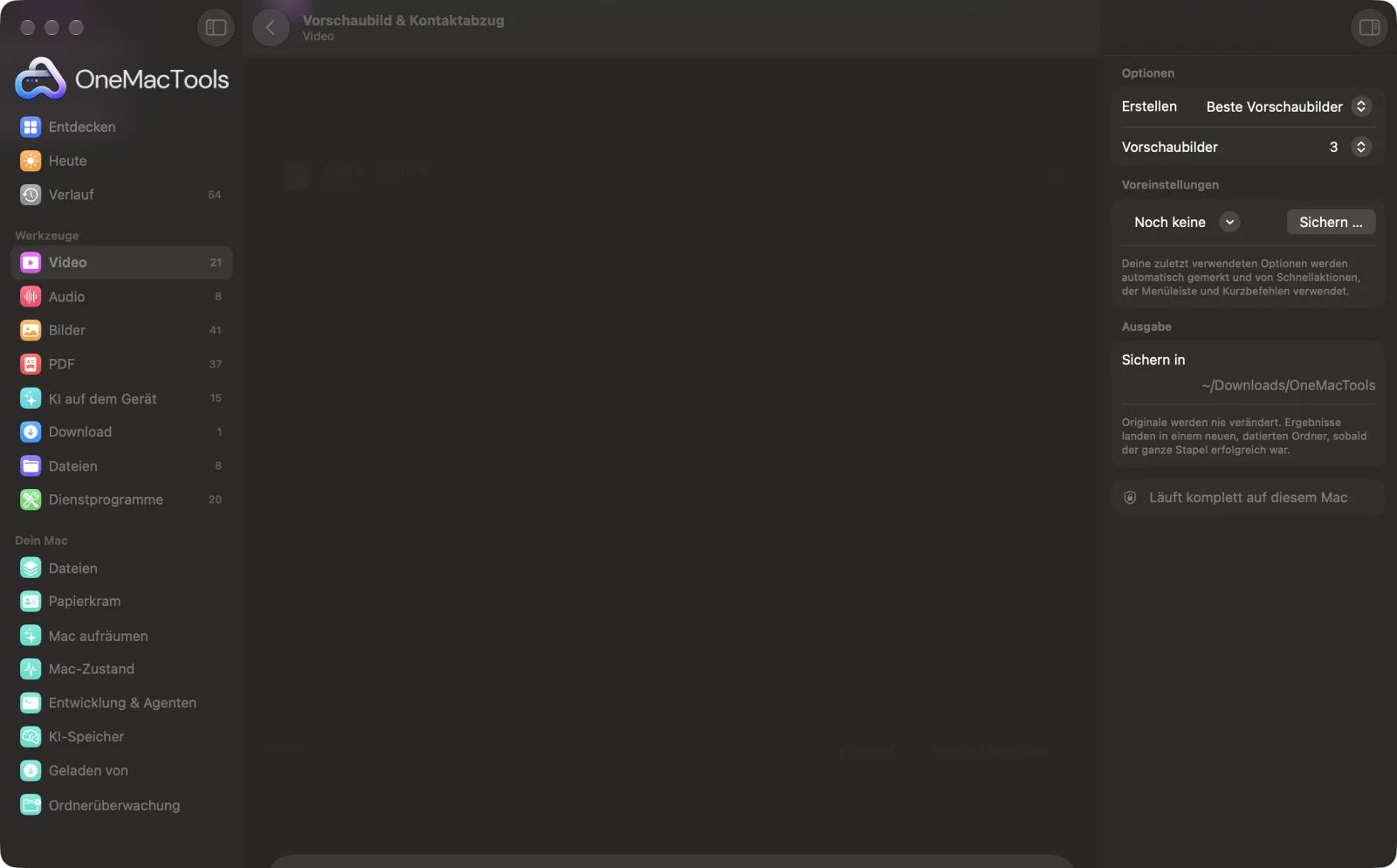
Vorschaubild & Kontaktabzug auf einem Mac
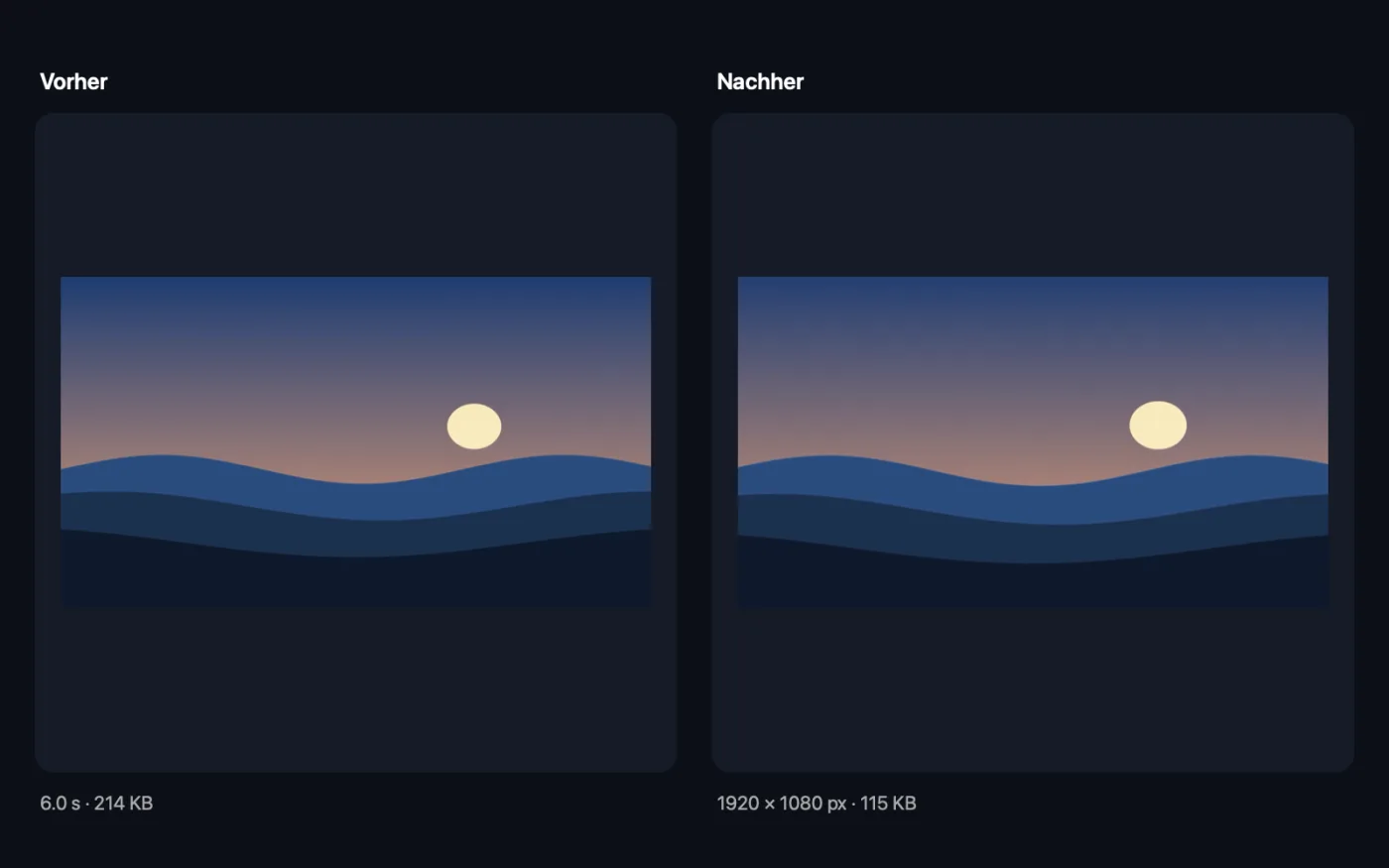
Bildschirmfotos aus der App, mit Beispieldateien.
So verwendest du Vorschaubild & Kontaktabzug
- 1
Videos ablegen
Füge ein oder mehrere Videos hinzu.
- 2
Wählen, was entstehen soll
Wähle „Beste Vorschaubilder“ für die schärfsten Bilder oder „Kontaktabzug“ für ein Raster aus Bildern mit Zeitstempeln.
- 3
Anzahl festlegen
Wähle für Vorschaubilder 1, 3 oder 5. Für einen Kontaktabzug wähle ein Raster mit 3 × 4, 4 × 5 oder 5 × 6.
- 4
Auf „Erstellen“ klicken
Bilder werden über das ganze Video verteilt entnommen. Vorschaubilder werden nach Schärfe und Belichtung bewertet, die Bilder für den Kontaktabzug sind gleichmäßig verteilt.
- 5
Favoriten wählen
Die JPEGs werden in einem neuen, datierten Ordner unter Downloads › OneMacTools gesichert. Sieh sie dir mit der Vorschau-Taste (Auge) oder über „Im Finder zeigen“ an. Das Video wird nicht verändert.
Was Vorschaubild & Kontaktabzug macht
OneMacTools tastet Bilder über das ganze Video ab, bewertet sie nach Schärfe und Belichtung und sichert die besten, über den Clip verteilt, als JPEGs in voller Größe. Oder wähle einen Kontaktabzug: ein Raster gleichmäßig verteilter Bilder, jedes mit Zeitstempel, dazu oben Länge und Auflösung der Datei.
Ideal für
- Ein scharfes YouTube-Vorschaubild finden, ohne zu spulen
- Eine lange Aufnahme auf einen Blick erfassen
- Einem Kunden einen Überblick über ein Shooting schicken
Optionen erklärt
- Erstellen
- „Beste Vorschaubilder“ (Standard) sichert die schärfsten, am besten belichteten Einzelbilder als JPEGs in voller Größe. „Kontaktabzug“ sichert ein Bild mit einem Raster aus Einzelbildern, jeweils mit Zeitangabe, und oben Name, Länge und Auflösung der Datei.
- Vorschaubilder
- Sichtbar, wenn „Erstellen“ auf „Beste Vorschaubilder“ steht. 1, 3 (der Standard) oder 5 Bilder aus verschiedenen Teilen des Videos.
- Raster
- Sichtbar, wenn „Erstellen“ auf „Kontaktabzug“ steht. 3 × 4, 4 × 5 (der Standard) oder 5 × 6: Spalten mal Zeilen.
Bewährte Vorgehensweisen
- Fordere 3 oder 5 Thumbnails an, um eine Auswahl zu haben. Sie stammen aus verschiedenen Teilen des Videos, du bekommst also keine fünf fast identischen Bilder.
- Die Vorschaubilder stammen aus 40 Bildern, verteilt über den Clip. Für einen ganz bestimmten Moment nutze stattdessen „Bilder extrahieren“ mit „Ein Bild“.
- Füge deinem gewählten Thumbnail vor dem Hochladen mit den Bildwerkzeugen Text oder einen Rahmen hinzu.
- Ein Kontaktabzug zeigt einer Kundin oder einem Redakteur schnell alles aus einem Shooting in einem einzigen Bild.
- Nimm bei langen Aufnahmen ein größeres Raster, damit die Abstände zwischen den Bildern kurz bleiben.
Funktioniert mit
- In
- Videos, die macOS lesen kann (MP4, MOV, M4V).
- Ende
- JPEG-Vorschaubilder mit bis zu 1920 px an der langen Seite oder ein Kontaktabzug als JPEG.
- Keine zusätzliche Installation nötig: Es nutzt die Videowerkzeuge von macOS.
- MKV- und WebM-Videos können nicht gelesen werden. Konvertiere sie vorher in MP4.
Fragen zu Vorschaubild & Kontaktabzug
Wie erstelle ich auf dem Mac ein Vorschaubild aus einem Video?
Zieh das Video auf „Vorschaubild & Kontaktabzug“, wähle „Beste Vorschaubilder“ und klicke auf „Erstellen“. Die schärfsten, am besten belichteten Bilder werden als JPEGs gesichert.
Wie werden die besten Bilder ausgewählt?
Vierzig Bilder werden gleichmäßig über das Video verteilt entnommen und nach Schärfe und Belichtung bewertet. Die bestbewerteten, mit Abstand zueinander, werden gesichert.
Wie erstelle ich einen Kontaktabzug eines Videos?
Wähle „Kontaktabzug“ und eine Rastergröße und klicke auf „Erstellen“. Du bekommst ein Bild mit gleichmäßig verteilten Einzelbildern, jeweils mit Zeitangabe.
Was ist auf dem Kontaktabzug?
Dateiname, Länge und Auflösung oben, darunter das Raster der Einzelbilder auf dunklem Hintergrund, jeweils mit Zeitstempel.
Sind die Thumbnails groß genug für YouTube?
Ja. Vorschaubilder werden mit bis zu 1920 px an der langen Seite gesichert, mehr als die von YouTube empfohlenen 1280 × 720.
Warum heißt es, mein Video hat keine Videospur, die macOS lesen kann?
Dieses Werkzeug nutzt die Videowerkzeuge von macOS, die keine MKV- oder WebM-Dateien öffnen können. Wandle das Video zuerst mit „Video konvertieren“ in MP4 um.
Lädt Vorschaubild & Kontaktabzug meine Dateien hoch?
Nein. Vorschaubild & Kontaktabzug läuft komplett auf deinem Mac – deine Dateien verlassen ihn nie, und es funktioniert offline.
Verändert Vorschaubild & Kontaktabzug meine Originaldateien?
Nein. Ergebnisse werden als neue Dateien in einem datierten Ordner in Downloads › OneMacTools gesichert, und deine Originale bleiben genau, wie sie waren – außer du aktivierst eine Option, die etwas anderes sagt.
Was braucht Vorschaubild & Kontaktabzug?
Nur ein Mac mit macOS 26 oder neuer. Sonst musst du nichts installieren.
Als Nächstes
Sichere ein Standbild, alle paar Sekunden ein Bild oder einen Kontaktabzug des ganzen Videos.
Text auf Bild & MemesFüge Untertitel, Zitate oder Beschriftungen mit eigener Schrift, Farbe, Kontur und Schatten hinzu – oder mach ein klassisches Meme.
Bilder skalierenSkaliere nach längster Seite, exakten Pixeln, Prozent oder Druckgröße in cm, mm oder Zoll mit der benötigten DPI.
Ähnliche Werkzeuge: Video
Mach Videos viel kleiner und trotzdem scharf.
Auf Größe komprimierenDas Dateigrößenlimit für E-Mail, Discord oder WhatsApp einhalten. Wähle die Größe, nicht die Qualität.
Video konvertierenMach aus jedem Video ein MP4, MOV, WebM oder MKV.
Video kürzenBehalte nur den Teil, den du brauchst.
Video skalierenSkaliere Videos auf eine Standardauflösung.
Video beschneidenMittig auf Quadrat, Hochformat oder Breitbild beschneiden – für jede Plattform.

Vorschaubild & Kontaktabzug und 150 weitere.
Eine App. Ein Preis.
Alle 151 Werkzeuge. Kostenloser Download, eine Zahlung für eine Lizenz, die dir gehört.