
Een videominiatuur of contactblad maken op een Mac
Kies de scherpste frames voor een miniatuur, of maak een raster van frames met tijdcodes.
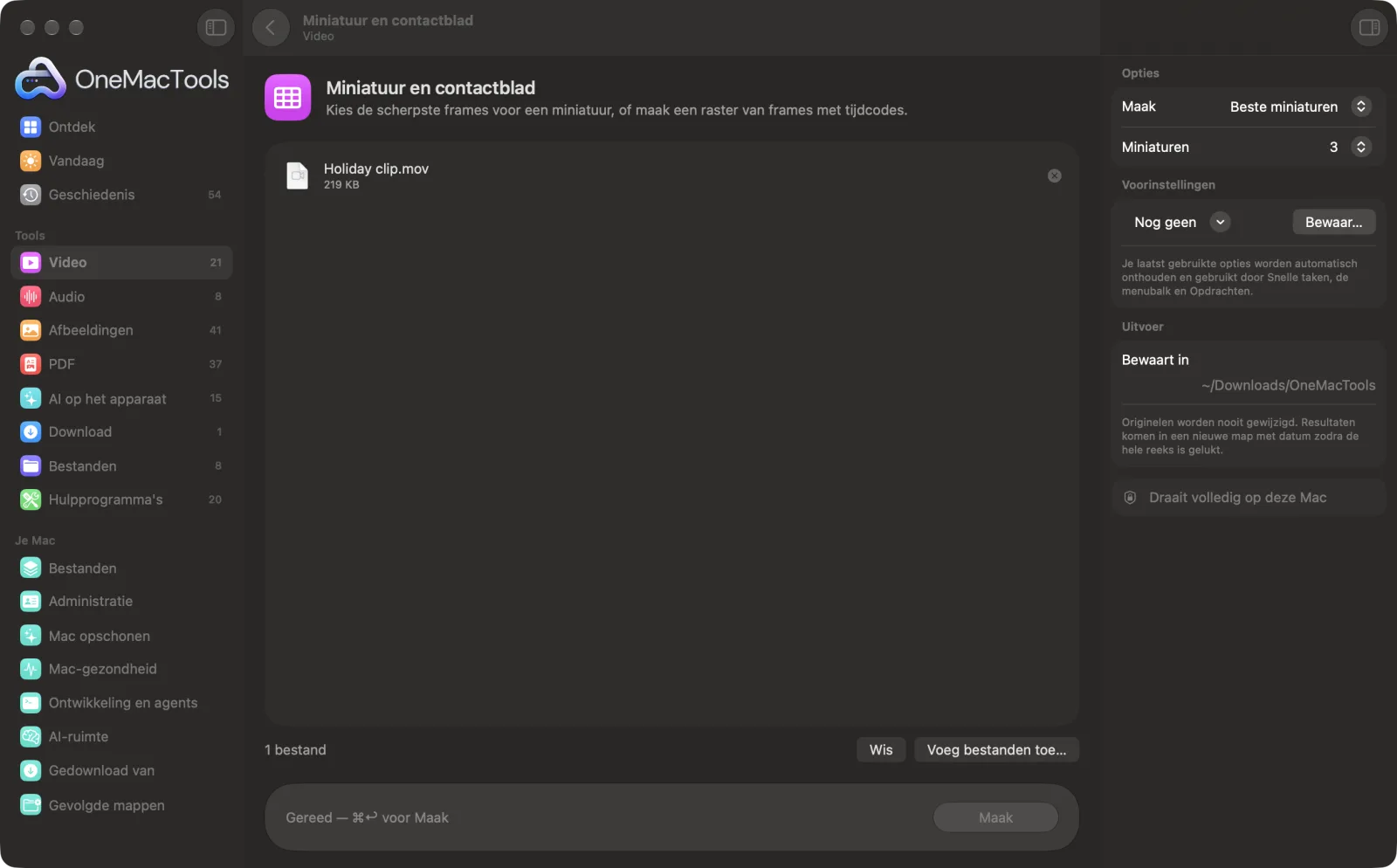
Miniatuur en contactblad op een Mac
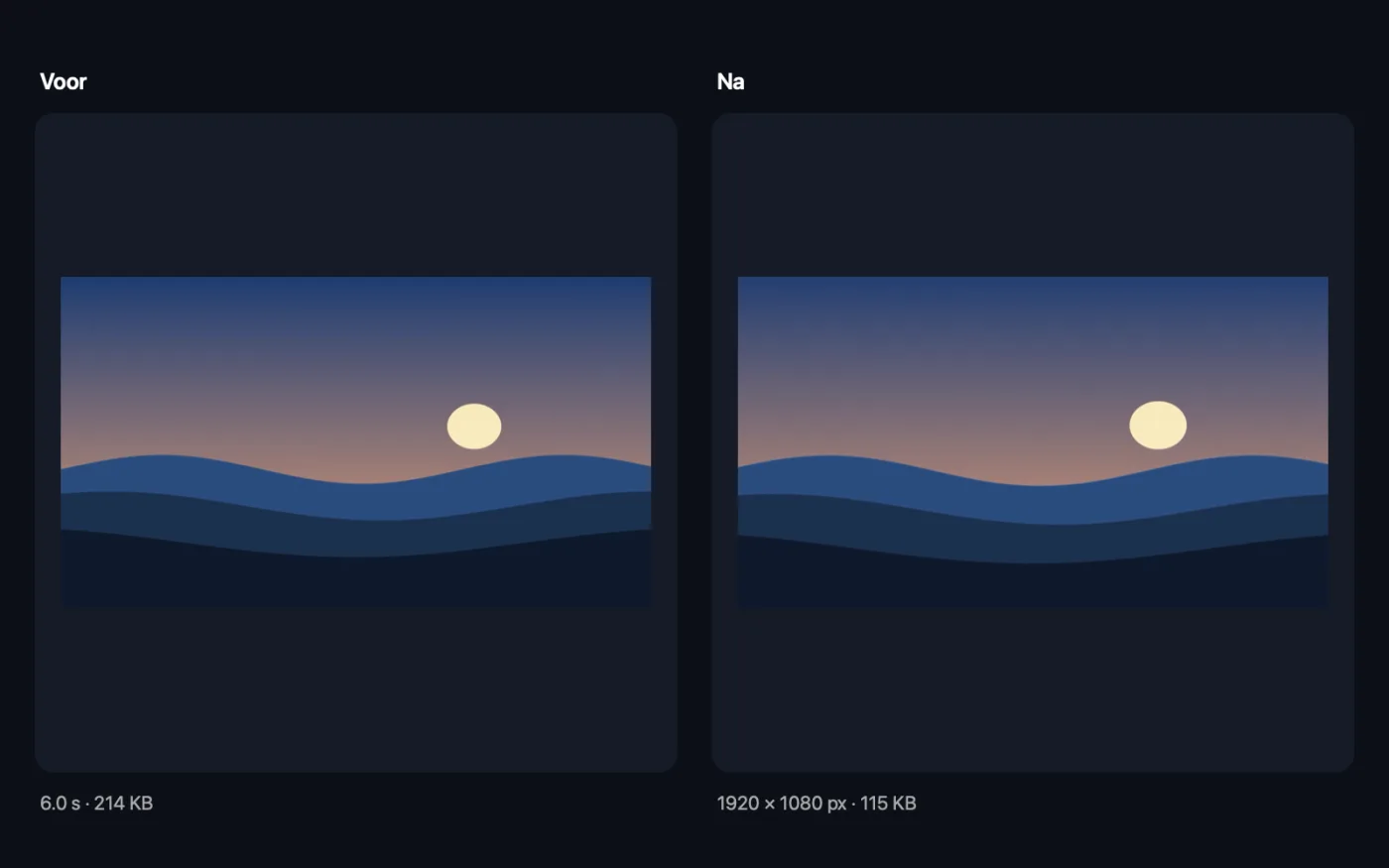
Schermafbeeldingen uit de app, met voorbeeldbestanden.
Zo gebruik je Miniatuur en contactblad
- 1
Sleep je video's erin
Voeg één of meer video's toe.
- 2
Kies wat je maakt
Kies Beste miniaturen voor de scherpste frames, of Contactblad voor een raster van frames met tijdcodes.
- 3
Stel in hoeveel
Kies voor miniaturen 1, 3 of 5. Kies voor een contactblad een raster van 3 × 4, 4 × 5 of 5 × 6.
- 4
Klik op Maak
Frames worden over de hele video genomen. Miniaturen worden beoordeeld op scherpte en belichting; frames voor het contactblad zijn gelijkmatig verdeeld.
- 5
Kies je favoriet
De JPEG's worden bewaard in een nieuwe map met datum in Downloads › OneMacTools. Bekijk ze met de knop Voorvertoning (oog) of Toon in Finder. De video blijft ongewijzigd.
Wat Miniatuur en contactblad doet
OneMacTools neemt frames verspreid over de video, beoordeelt ze op scherpte en belichting en bewaart de beste, verdeeld over de clip, als JPEG's op volle grootte. Of kies een contactblad: een raster van frames op gelijke afstand, elk met tijdcode, plus de lengte en resolutie van het bestand bovenaan.
Ideaal voor
- Vind een scherpe YouTube-miniatuur zonder te scrubben
- Bekijk een lange opname in één oogopslag
- Stuur een klant een overzicht van een shoot
Opties uitgelegd
- Maak
- Beste miniaturen (standaard) bewaart de scherpste, best belichte frames als JPEG's op volledige grootte. Contactblad bewaart één afbeelding met een raster van frames, elk met de tijd erbij, en bovenaan de naam, lengte en resolutie van het bestand.
- Miniaturen
- Zichtbaar als Maak op Beste miniaturen staat. 1, 3 (de standaard) of 5 frames, gekozen uit verschillende delen van de video.
- Raster
- Zichtbaar als Maak op Contactblad staat. 3 × 4, 4 × 5 (de standaard) of 5 × 6: kolommen bij rijen.
Tips
- Vraag om 3 of 5 miniaturen voor meer keus. Ze komen uit verschillende delen van de video, dus je krijgt geen vijf bijna identieke frames.
- Miniaturen komen uit 40 frames verspreid over de clip. Gebruik voor één exact moment liever Extraheer frames met Eén frame.
- Zet met de afbeeldingstools tekst of een rand op de gekozen miniatuur voordat je hem uploadt.
- Een contactblad is een snelle manier om een klant of redacteur in één afbeelding alles uit een shoot te laten zien.
- Gebruik een groter raster voor lange opnamen, zodat de tussenpozen tussen frames kort blijven.
Werkt met
- In
- Video's die macOS kan lezen (MP4, MOV, M4V).
- Uit
- JPEG-miniaturen tot 1920 px aan de lange zijde, of één JPEG-contactblad.
- Geen extra installatie nodig: het gebruikt de eigen videotools van macOS.
- MKV- en WebM-video's kunnen niet worden gelezen; converteer ze eerst naar MP4.
Vragen over Miniatuur en contactblad
Hoe maak ik een miniatuur van een video op een Mac?
Sleep de video naar Miniatuur en contactblad, kies Beste miniaturen en klik op Maak. De scherpste, best belichte frames worden als JPEG bewaard.
Hoe worden de beste frames gekozen?
Veertig frames worden gelijkmatig over de video verdeeld genomen en beoordeeld op scherpte en belichting. De best scorende, op afstand van elkaar, worden bewaard.
Hoe maak ik een contactblad van een video?
Kies Contactblad en een rastergrootte en klik op Maak. Je krijgt één afbeelding met gelijk verdeelde frames, elk met de tijd erbij.
Wat staat er op het contactblad?
Bovenaan de bestandsnaam, de duur en de resolutie, daaronder het raster met frames op een donkere achtergrond, elk met een tijdcode eronder.
Zijn de miniaturen groot genoeg voor YouTube?
Ja. Miniaturen worden bewaard tot 1920 px aan de lange zijde, meer dan de 1280 × 720 die YouTube aanbeveelt.
Waarom zegt het dat mijn video geen videospoor heeft dat macOS kan lezen?
Deze tool gebruikt de eigen videotools van macOS, die geen MKV- of WebM-bestanden kunnen openen. Converteer de video eerst naar MP4 met Converteer video.
Uploadt Miniatuur en contactblad mijn bestanden?
Nee. Miniatuur en contactblad werkt volledig op je Mac, dus je bestanden verlaten hem nooit en het werkt offline.
Verandert Miniatuur en contactblad mijn originele bestanden?
Nee. Resultaten worden als nieuwe bestanden bewaard in een map met datum in Downloads › OneMacTools, en je originelen blijven precies zoals ze waren, tenzij je een optie aanzet die iets anders zegt.
Wat heeft Miniatuur en contactblad nodig?
Alleen een Mac met macOS 26 of nieuwer. Je hoeft verder niets te installeren.
Doe dit daarna
Bewaar een still, om de paar seconden een frame, of een contactblad van de hele video.
Tekst op afbeelding en memesVoeg bijschriften, citaten of labels toe met je eigen lettertype, kleur, omlijning en schaduw — of maak een klassieke meme.
Pas formaat afbeeldingen aanPas het formaat aan op langste zijde, exacte pixels, percentage of printformaat in cm, mm of inch met de DPI die je nodig hebt.
Verwante tools voor Video
Maak video's veel kleiner en houd ze scherp.
Comprimeer tot grootteZit je aan een groottelimiet voor e-mail, Discord of WhatsApp? Kies de grootte, niet de kwaliteit.
Converteer videoZet elke video om naar MP4, MOV, WebM of MKV.
Knip video inHoud alleen het deel dat je nodig hebt.
Pas videoformaat aanSchaal video's naar een standaardresolutie.
Snijd video bijSnijd vanuit het midden bij tot vierkant, verticaal of breedbeeld voor elk platform.

Miniatuur en contactblad, plus nog 150.
Eén app. Eén prijs.
Alle 151 tools. Gratis download, één betaling voor een licentie, voor altijd van jou.