
Gör en videominiatyr eller ett kontaktark på Mac
Välj de skarpaste bildrutorna till en miniatyr, eller gör ett rutnät av bildrutor med tidsstämplar.
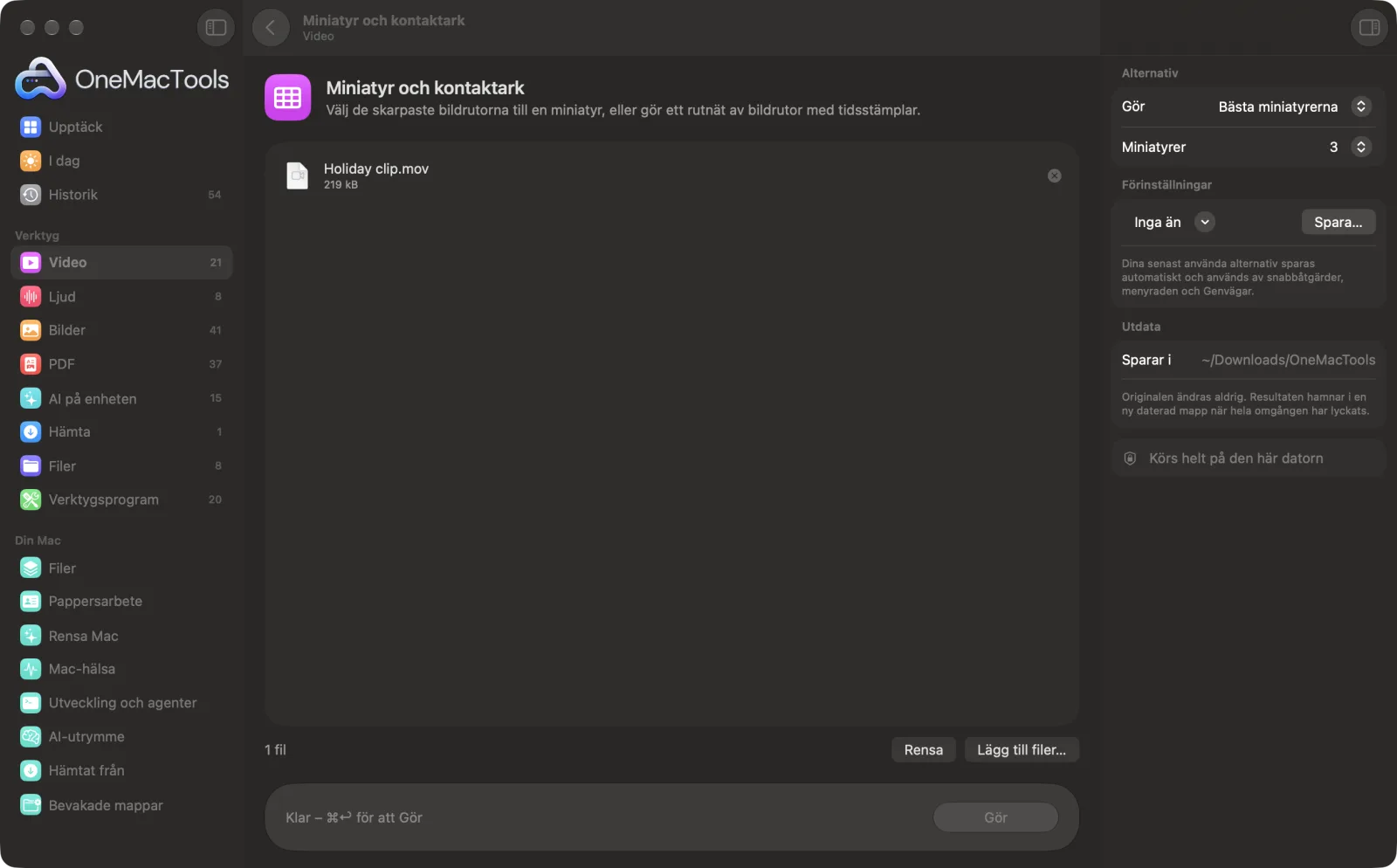
Miniatyr och kontaktark på en Mac
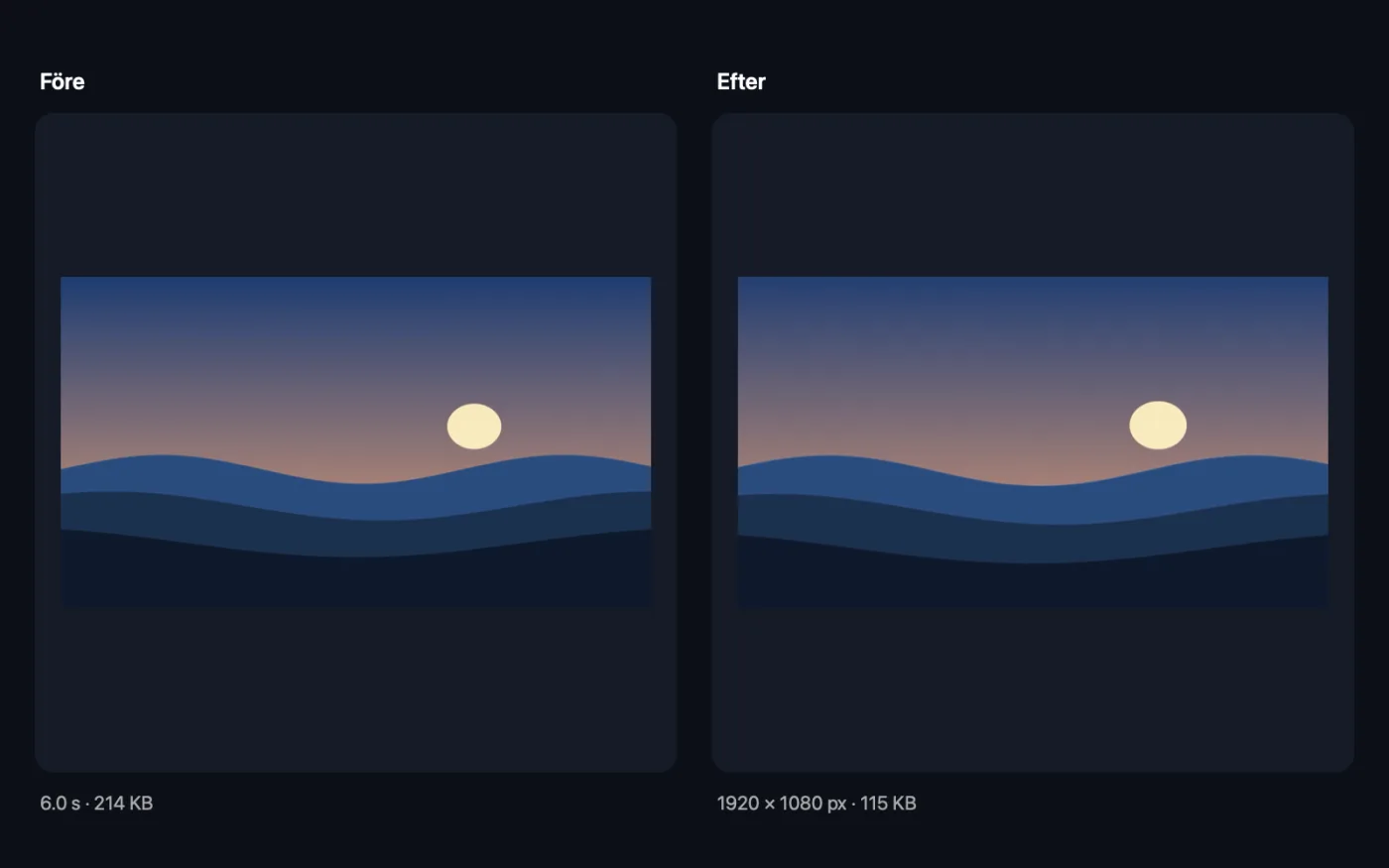
Skärmavbilder från appen, med exempelfiler.
Så använder du Miniatyr och kontaktark
- 1
Släpp dina videor
Lägg till en eller flera videor.
- 2
Välj vad du vill skapa
Välj Bästa miniatyrerna för de skarpaste bildrutorna, eller Kontaktark för ett rutnät av bildrutor med tidsstämplar.
- 3
Ange hur många
För miniatyrer väljer du 1, 3 eller 5. För ett kontaktark väljer du ett rutnät på 3 × 4, 4 × 5 eller 5 × 6.
- 4
Klicka på Gör
Bildrutor väljs ut över hela videon. Miniatyrer betygsätts efter skärpa och exponering. Bildrutorna i kontaktark är jämnt fördelade.
- 5
Välj din favorit
JPEG-filerna sparas i en ny daterad mapp i Hämtade filer › OneMacTools. Titta igenom dem med knappen Förhandsvisa (ögat) eller Visa i Finder. Videon ändras inte.
Vad Miniatyr och kontaktark gör
OneMacTools tar stickprov på bildrutor i hela videon och bedömer dem efter skärpa och exponering, och sparar sedan de bästa, utspridda över klippet, som JPEG-bilder i full storlek. Eller välj ett kontaktark: ett rutnät med jämnt fördelade bildrutor, var och en med tidsstämpel, plus filens längd och upplösning överst.
Perfekt för
- Hitta en skarp YouTube-miniatyr utan att spola fram och tillbaka
- Granska en lång inspelning i en handvändning
- Skicka en översikt över en fotografering till en kund
Alternativen förklarade
- Gör
- Bästa miniatyrerna (standard) sparar de skarpaste, bäst exponerade bildrutorna som JPEG i full storlek. Kontaktark sparar en bild med ett rutnät av bildrutor, var och en märkt med sin tid, och filens namn, längd och upplösning överst.
- Miniatyrer
- Visas när Gör är Bästa miniatyrerna. 1, 3 (standard) eller 5 bildrutor, valda från olika delar av videon.
- Rutnät
- Visas när Gör är Kontaktark. 3 × 4, 4 × 5 (standard) eller 5 × 6: kolumner gånger rader.
Goda råd
- Be om 3 eller 5 miniatyrer för att få välja. De tas från olika delar av videon, så du får inte fem nästan identiska bildrutor.
- Miniatyrerna kommer från 40 bildrutor utspridda över klippet. För ett exakt ögonblick använder du Extrahera bildrutor med En bildruta i stället.
- Lägg till text eller en kant på den miniatyr du valt med bildverktygen innan du laddar upp den.
- En kontaktkarta är ett snabbt sätt att visa en kund eller redaktör allt från en fotografering i en enda bild.
- Använd ett större rutnät för långa inspelningar så att avstånden mellan bildrutorna förblir korta.
Fungerar med
- In
- Videor som macOS kan läsa (MP4, MOV, M4V).
- Ut
- JPEG-miniatyrer på upp till 1920 px på längsta sidan, eller ett kontaktark i JPEG.
- Ingen extra installation behövs: den använder macOS egna videoverktyg.
- MKV- och WebM-videor kan inte läsas. Konvertera dem till MP4 först.
Frågor om Miniatyr och kontaktark
Hur gör jag en miniatyr av en video på en Mac?
Släpp videon på Miniatyr och kontaktark, välj Bästa miniatyrerna och klicka på Gör. De skarpaste och bäst exponerade bildrutorna sparas som JPEG.
Hur väljs de bästa bildrutorna ut?
Fyrtio bildrutor väljs ut jämnt över videon och betygsätts efter skärpa och exponering. De som får högst poäng, med avstånd mellan sig, sparas.
Hur gör jag ett kontaktark av en video?
Välj Kontaktark och en rutnätsstorlek och klicka sedan på Gör. Du får en bild med jämnt fördelade bildrutor, var och en märkt med sin tid.
Vad finns på kontaktarket?
Filnamnet, längden och upplösningen högst upp, sedan rutnätet med bildrutor på mörk bakgrund, var och en med en tidsstämpel under.
Är miniatyrerna tillräckligt stora för YouTube?
Ja. Miniatyrer sparas med upp till 1920 px på den långa sidan, mer än YouTubes rekommenderade 1280 × 720.
Varför säger den att min video inte har något videospår som macOS kan läsa?
Det här verktyget använder macOS egna videoverktyg, som inte kan öppna MKV- eller WebM-filer. Konvertera videon till MP4 med Konvertera video först.
Laddar Miniatyr och kontaktark upp mina filer?
Nej. Miniatyr och kontaktark körs helt på din Mac, så dina filer lämnar den aldrig och det fungerar offline.
Ändrar Miniatyr och kontaktark mina originalfiler?
Nej. Resultaten sparas som nya filer i en daterad mapp i Hämtade filer › OneMacTools, och dina original lämnas exakt som de var om du inte slår på ett alternativ som säger något annat.
Vad behöver Miniatyr och kontaktark?
Bara en Mac med macOS 26 eller senare. Det finns inget annat att installera.
Gör det här härnäst
Spara en stillbild, en bildruta med några sekunders mellanrum eller ett kontaktark av hela videon.
Text på bild och memeLägg till bildtexter, citat eller etiketter med ditt typsnitt, din färg, kontur och skugga — eller gör en klassisk meme.
Ändra bildstorlekÄndra storlek efter längsta sidan, exakta pixlar, procent eller utskriftsstorlek i cm, mm eller tum med den DPI du behöver.
Relaterade verktyg för Video
Gör videor mycket mindre och behåll skärpan.
Komprimera till storlekHar du slagit i en storleksgräns för mejl, Discord eller WhatsApp? Välj storleken, inte kvaliteten.
Konvertera videoGör om valfri video till MP4, MOV, WebM eller MKV.
Trimma videoBehåll bara den del du behöver.
Ändra videostorlekSkala videor till en standardupplösning.
Beskär videoBeskär från mitten till kvadrat, stående eller bredbild för valfri plattform.

Miniatyr och kontaktark och 150 till.
En app. Ett pris.
Alla 151 verktyg. Gratis nedladdning, en enda betalning för en licens, som du behåller.