
Extrahera bildrutor eller en miniatyr ur en video på Mac
Spara en stillbild, en bildruta med några sekunders mellanrum eller ett kontaktark av hela videon.
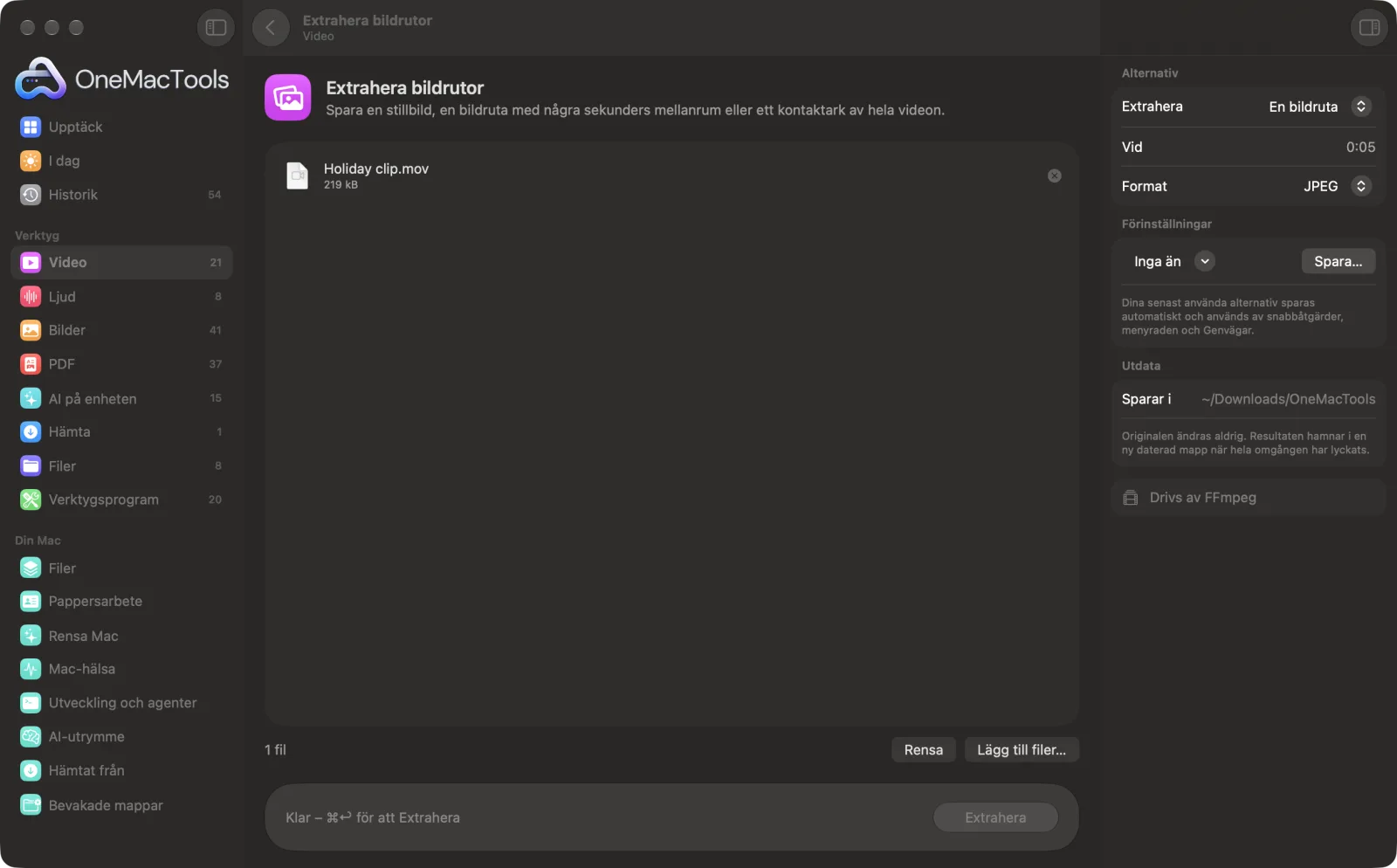
Extrahera bildrutor på en Mac
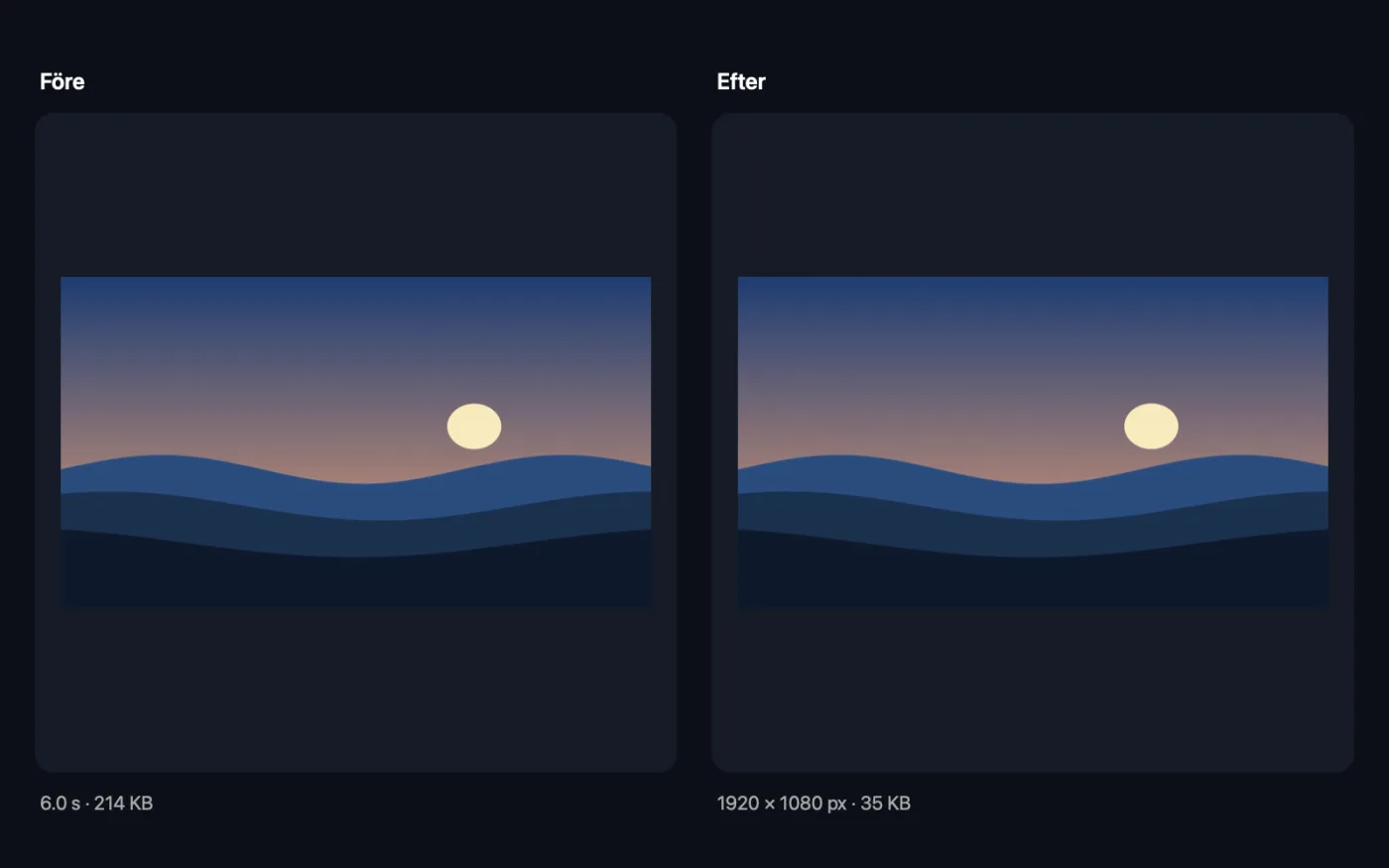
Skärmavbilder från appen, med exempelfiler.
Så använder du Extrahera bildrutor
- 1
Installera FFmpeg en gång
Första gången erbjuder OneMacTools att installera FFmpeg via Homebrew med ett klick.
- 2
Släpp dina videor
Lägg till en eller flera videor.
- 3
Välj vad som ska extraheras
Välj En bildruta, Med några sekunders mellanrum eller Kontaktark, och ställ sedan in tiden, intervallet eller rutnätet som visas för det.
- 4
Välj format
Spara bildrutorna som JPEG för mindre filer eller PNG för förlustfria stillbilder.
- 5
Klicka på Extrahera
Bildrutorna sparas i en ny daterad mapp i Hämtade filer › OneMacTools. Bildrutor som tas med några sekunders mellanrum hamnar i en egen undermapp. Öppna dem med knappen Förhandsvisa (ögat) eller Visa i Finder. Din video ändras inte.
Vad Extrahera bildrutor gör
Fånga en enskild bildruta vid en exakt tidpunkt, exportera en bildruta var 1:a till 30:e sekund, eller gör ett kontaktark som visar hela videon i en överblick.
Använder FFmpeg, som OneMacTools installerar åt dig med ett klick via Homebrew.
Perfekt för
- Välj en YouTube-miniatyr
- Granska en lång inspelning i en handvändning
- Exportera stillbilder från en drönarvideo
Alternativen förklarade
- Extrahera
- En bildruta sparar en enda stillbild vid en tidpunkt du väljer. Med några sekunders mellanrum sparar en bildruta med jämna intervall genom hela videon. Kontaktark sparar en bild med ett rutnät av bildrutor jämnt fördelade över videon.
- Vid
- Visas när Extrahera är En bildruta. Tidpunkten för bildrutan, som 0:05 eller 1:23.5. Lämna tomt för den allra första bildrutan.
- Var
- Visas när Extrahera är Med några sekunders mellanrum. 1, 2, 5 (standard), 10 eller 30 sekunder mellan bildrutorna.
- Rutnät
- Visas när Extrahera är Kontaktark. 3 × 3, 4 × 4 (standard), 5 × 5 eller 6 × 6 bildrutor.
- Format
- JPEG eller PNG. JPEG sparas i hög kvalitet och är mycket mindre. PNG är förlustfritt och bäst om du ska redigera stillbilderna.
Goda råd
- Om du vill hitta det exakta ögonblicket för en enskild bildruta pausar du videon i QuickTime Player och läser av tiden, inklusive tiondels sekunder.
- En gång per sekund på en lång video ger väldigt många filer. Börja med 5 eller 10 sekunder och gå tätare bara om du behöver.
- Om du vill att en skarp YouTube-miniatyr väljs åt dig kan du prova Miniatyr och kontaktark, som betygsätter bildrutor efter skärpa.
- Använd PNG när du ska redigera eller skala upp stillbilderna, och JPEG när du bara behöver titta igenom eller dela dem.
- Bildrutorna är i full storlek, så 4K-material ger 4K-stillbilder. Kör Ändra bildstorlek på dem om du behöver mindre kopior.
Fungerar med
- In
- Alla videor som FFmpeg kan läsa, även MOV, MP4, MKV, WebM och AVI.
- Ut
- Stillbilder i JPEG eller PNG: en bild, en mapp med numrerade bildrutor eller ett kontaktark som bild.
- Kräver FFmpeg (installeras med ett klick).
- Bildrutorna i kontaktarket är 480 px breda vardera, på vit bakgrund, utan tidsstämplar.
Frågor om Extrahera bildrutor
Hur extraherar jag en bildruta ur en video på en Mac?
Släpp videon på Extrahera bildrutor, välj En bildruta, skriv tiden i Vid (till exempel 0:05) och klicka på Extrahera. Stillbilden sparas som en JPEG eller PNG i full storlek.
Hur sparar jag en bildruta varje sekund från en video?
Välj Med några sekunders mellanrum och ställ Var på 1 sekund. Bildrutorna sparas, numrerade i ordning, i en mapp med videons namn.
Vad är ett kontaktark?
En enda bild med ett rutnät av bildrutor tagna jämnt över hela videon, så att du ser allt med en blick. Välj ett rutnät från 3 × 3 till 6 × 6.
Har bildrutorna full kvalitet?
Ja. Bildrutorna sparas i videons fulla upplösning. JPEG-filer använder hög kvalitetsinställning; PNG-filer är förlustfria.
Hur får jag en miniatyr till YouTube?
Använd En bildruta vid det ögonblick du vill ha, eller prova Miniatyr och kontaktark, som väljer de skarpaste och bäst exponerade bildrutorna åt dig.
Varför säger den att min video bara är några sekunder lång?
Tiden i Vid är senare än videons slut. Välj en tid inom dess längd.
Laddar Extrahera bildrutor upp mina filer?
Nej. Extrahera bildrutor körs helt på din Mac, så dina filer lämnar den aldrig och det fungerar offline.
Ändrar Extrahera bildrutor mina originalfiler?
Nej. Resultaten sparas som nya filer i en daterad mapp i Hämtade filer › OneMacTools, och dina original lämnas exakt som de var om du inte slår på ett alternativ som säger något annat.
Vad behöver Extrahera bildrutor?
macOS 26 eller senare och FFmpeg, som OneMacTools kan installera åt dig via Homebrew med ett klick.
Gör det här härnäst
Välj de skarpaste bildrutorna till en miniatyr, eller gör ett rutnät av bildrutor med tidsstämplar.
Video till GIFGör en skarp GIF som går i slinga, med optimerad palett.
Ändra bildstorlekÄndra storlek efter längsta sidan, exakta pixlar, procent eller utskriftsstorlek i cm, mm eller tum med den DPI du behöver.
Relaterade verktyg för Video
Gör videor mycket mindre och behåll skärpan.
Komprimera till storlekHar du slagit i en storleksgräns för mejl, Discord eller WhatsApp? Välj storleken, inte kvaliteten.
Konvertera videoGör om valfri video till MP4, MOV, WebM eller MKV.
Trimma videoBehåll bara den del du behöver.
Ändra videostorlekSkala videor till en standardupplösning.
Beskär videoBeskär från mitten till kvadrat, stående eller bredbild för valfri plattform.

Extrahera bildrutor och 150 till.
En app. Ett pris.
Alla 151 verktyg. Gratis nedladdning, en enda betalning för en licens, som du behåller.