
Extrae fotogramas o una miniatura de un vídeo en el Mac
Guarda una imagen fija, un fotograma cada pocos segundos o una hoja de contactos de todo el vídeo.
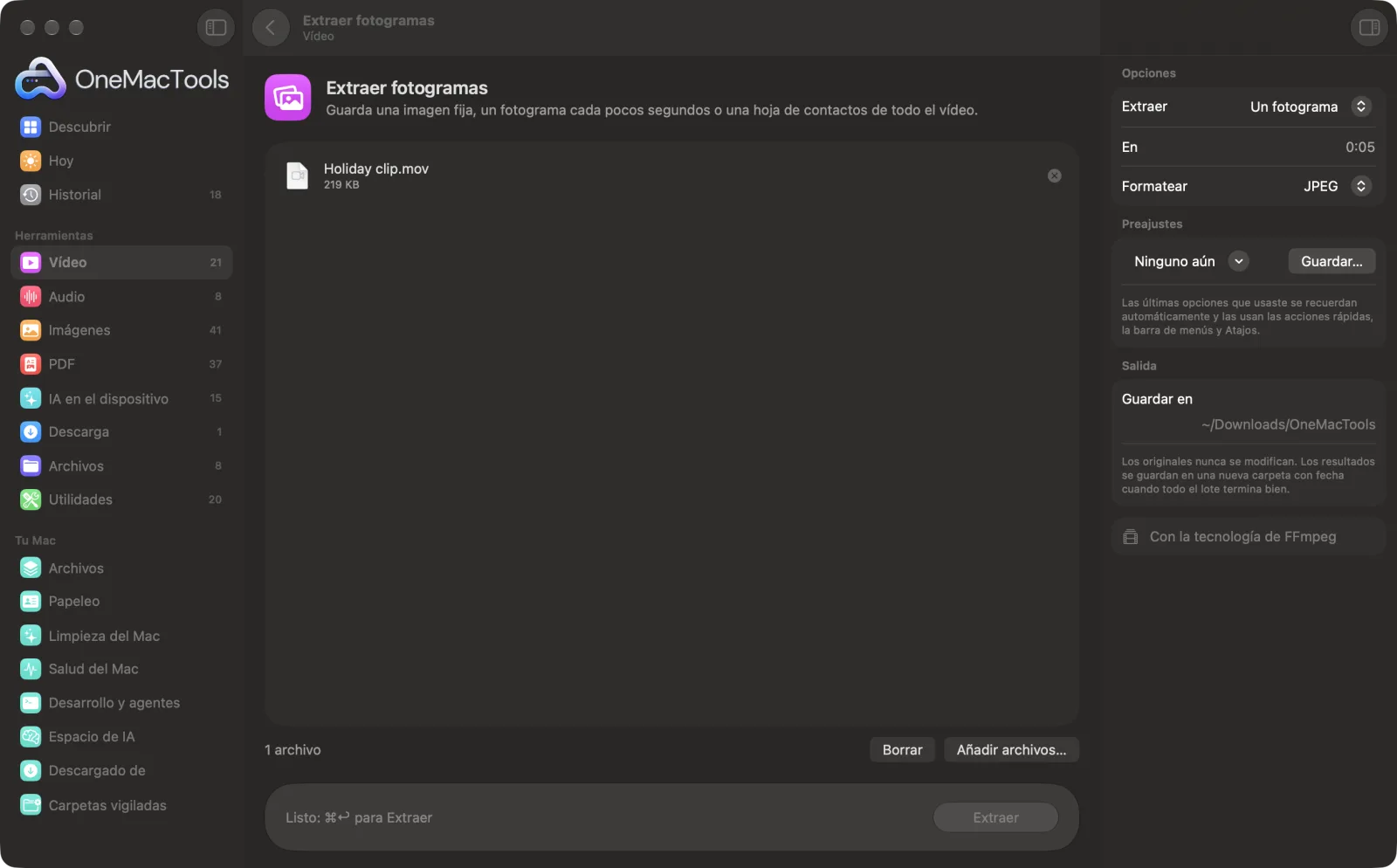
Extraer fotogramas en un Mac
Capturas de pantalla de la app, con archivos de ejemplo.
Cómo usar Extraer fotogramas
- 1
Instala FFmpeg una vez
La primera vez, OneMacTools se ofrece a instalar FFmpeg mediante Homebrew con un clic.
- 2
Arrastra tus vídeos
Añade uno o varios vídeos.
- 3
Elige qué extraer
Elige Un fotograma, Cada pocos segundos u Hoja de contactos, y luego ajusta el momento, el intervalo o la cuadrícula que aparece para esa opción.
- 4
Elige el formato
Guarda los fotogramas como JPEG para archivos más pequeños o PNG para imágenes fijas sin pérdida.
- 5
Haz clic en Extraer
Los fotogramas se guardan en una nueva carpeta con fecha en Descargas › OneMacTools; los que se toman cada pocos segundos van en su propia subcarpeta. Ábrelos con el botón Vista previa (ojo) o con Mostrar en el Finder. Tu vídeo no cambia.
Qué hace Extraer fotogramas
Captura un único fotograma en un momento exacto, exporta un fotograma cada 1 a 30 segundos o crea una hoja de contactos en cuadrícula que muestra todo el vídeo de un vistazo.
Usa FFmpeg, que OneMacTools instala por ti con un clic mediante Homebrew.
Ideal para
- Elige una miniatura para YouTube
- Revisa una grabación larga de un vistazo
- Exporta fotogramas de un vídeo de dron
Opciones explicadas
- Extraer
- Un fotograma guarda una sola imagen fija en el momento que elijas. Cada pocos segundos guarda un fotograma a intervalos regulares a lo largo de todo el vídeo. Hoja de contactos guarda una imagen con una cuadrícula de fotogramas repartidos de forma uniforme por el vídeo.
- En
- Aparece cuando Extraer es Un fotograma. El momento del fotograma, como 0:05 o 1:23.5. Déjalo vacío para el primer fotograma.
- Cada
- Aparece cuando Extraer es Cada pocos segundos. 1, 2, 5 (la opción predeterminada), 10 o 30 segundos entre fotogramas.
- Cuadrícula
- Aparece cuando Extraer es Hoja de contactos. 3 × 3, 4 × 4 (la opción predeterminada), 5 × 5 o 6 × 6 fotogramas.
- Formatear
- JPEG o PNG. JPEG se guarda con alta calidad y ocupa mucho menos; PNG es sin pérdida y es lo mejor si vas a editar las imágenes.
Buenas prácticas
- Para encontrar el momento exacto de un fotograma, pausa el vídeo en QuickTime Player y lee el tiempo, incluidas las décimas de segundo.
- Cada segundo en un vídeo largo genera muchísimos archivos. Empieza con 5 o 10 segundos y afina solo si lo necesitas.
- Para que se elija por ti una miniatura nítida de YouTube, prueba Miniatura y hoja de contactos, que puntúa los fotogramas según su nitidez.
- Usa PNG si vas a editar o ampliar las imágenes, y JPEG si solo necesitas revisarlas o compartirlas.
- Los fotogramas son a tamaño completo, así que un vídeo 4K da imágenes 4K. Pásalos por Redimensionar imágenes si necesitas copias más pequeñas.
Funciona con
- En
- Cualquier vídeo que FFmpeg pueda leer, incluidos MOV, MP4, MKV, WebM y AVI.
- Salida
- Imágenes fijas en JPEG o PNG: una imagen, una carpeta de fotogramas numerados o una imagen de hoja de contactos.
- Requiere FFmpeg (instalación con un clic).
- En la hoja de contactos, cada fotograma mide 480 px de ancho, sobre fondo blanco y sin marcas de tiempo.
Preguntas sobre Extraer fotogramas
¿Cómo extraigo un fotograma de un vídeo en el Mac?
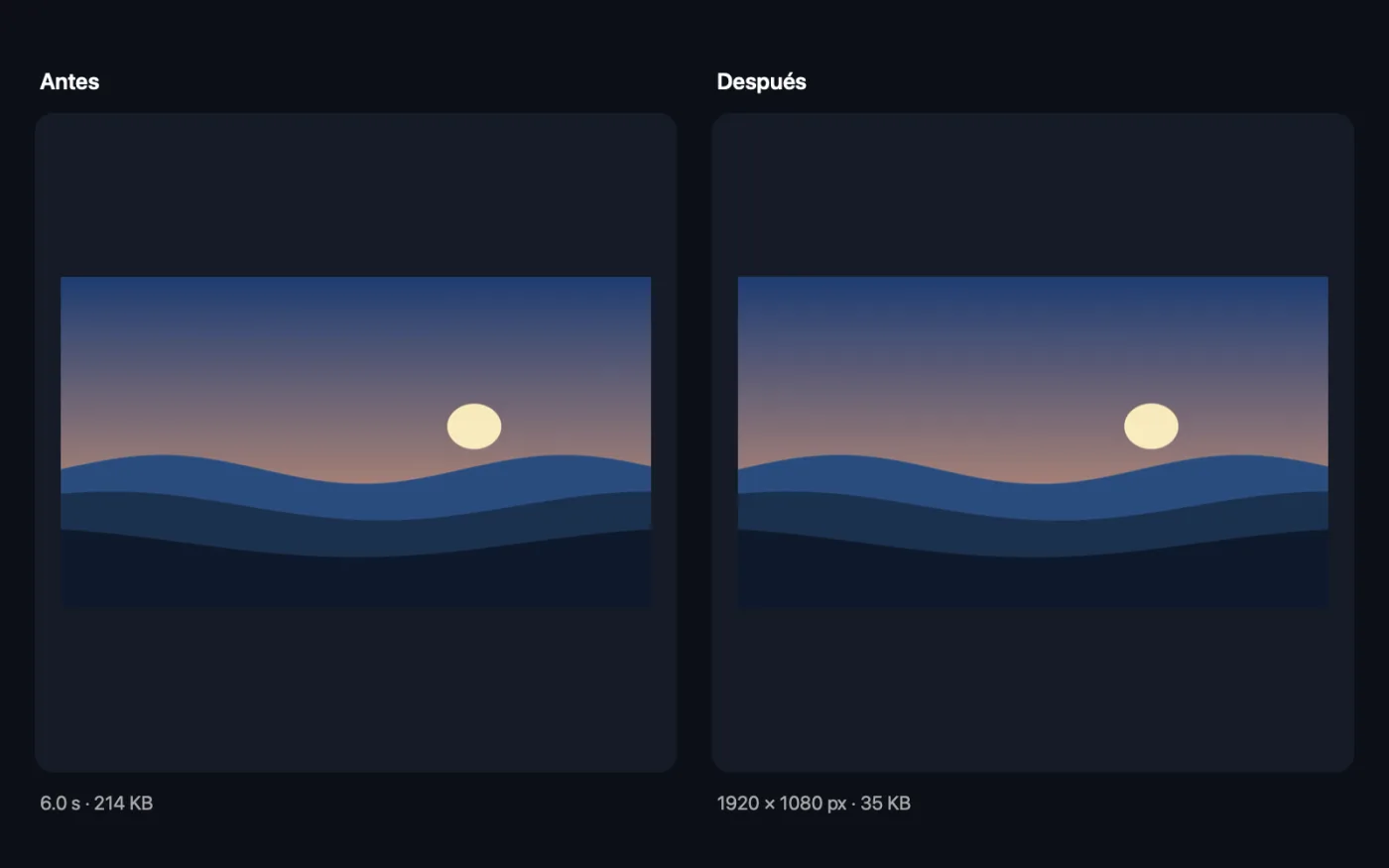
Arrastra el vídeo a Extraer fotogramas, elige Un fotograma, escribe el momento en En (por ejemplo, 0:05) y haz clic en Extraer. El fotograma se guarda como JPEG o PNG a tamaño completo.
¿Cómo guardo un fotograma por segundo de un vídeo?
Elige Cada pocos segundos y pon Cada en 1 segundo. Los fotogramas se guardan, numerados en orden, en una carpeta con el nombre del vídeo.
¿Qué es una hoja de contactos?
Una sola imagen con una cuadrícula de fotogramas tomados de forma uniforme a lo largo del vídeo, para verlo entero de un vistazo. Elige una cuadrícula de 3 × 3 a 6 × 6.
¿Los fotogramas tienen calidad completa?
Sí. Los fotogramas se guardan a la resolución completa del vídeo. Los JPEG usan un ajuste de calidad alto; los PNG no tienen pérdida.
¿Cómo consigo una miniatura para YouTube?
Usa Un fotograma en el momento que quieras, o prueba Miniatura y hoja de contactos, que elige por ti los fotogramas más nítidos y mejor expuestos.
¿Por qué dice que mi vídeo dura solo unos segundos?
El tiempo en En es posterior al final del vídeo. Elige un momento dentro de su duración.
¿Extraer fotogramas sube mis archivos?
No. Extraer fotogramas funciona por completo en tu Mac, así que tus archivos nunca salen de él y funciona sin conexión.
¿Extraer fotogramas modificará mis archivos originales?
No. Los resultados se guardan como archivos nuevos en una carpeta con fecha en Descargas › OneMacTools, y tus originales se quedan exactamente como estaban, salvo que actives una opción que diga lo contrario.
¿Qué necesita Extraer fotogramas?
macOS 26 o posterior y FFmpeg, que OneMacTools puede instalar por ti con un clic mediante Homebrew.
Haz esto a continuación
Elige los fotogramas más nítidos para una miniatura o crea una cuadrícula de fotogramas con marcas de tiempo.
Vídeo a GIFCrea un GIF nítido en bucle con una paleta optimizada.
Redimensionar imágenesRedimensiona por el lado más largo, píxeles exactos, porcentaje o tamaño de impresión en cm, mm o pulgadas con los PPP que necesites.
Herramientas de Vídeo relacionadas
Reduce mucho el tamaño de los vídeos sin perder nitidez.
Comprimir a un tamañoCumple el límite de tamaño de archivo del correo, Discord o WhatsApp. Elige el tamaño, no la calidad.
Convertir vídeoConvierte cualquier vídeo a MP4, MOV, WebM o MKV.
Cortar vídeoQuédate solo con la parte que necesitas.
Redimensionar vídeoEscala vídeos a una resolución estándar.
Recortar vídeoRecorta desde el centro a cuadrado, vertical o panorámico para cualquier plataforma.

Extraer fotogramas y 150 más.
Una app. Un precio.
Las 151 herramientas. Descarga gratuita, un único pago por la licencia, y es tuya para siempre.