
Extrair quadros ou uma miniatura de um vídeo no Mac
Salve uma imagem estática, um quadro a cada alguns segundos ou uma folha de contatos do vídeo inteiro.
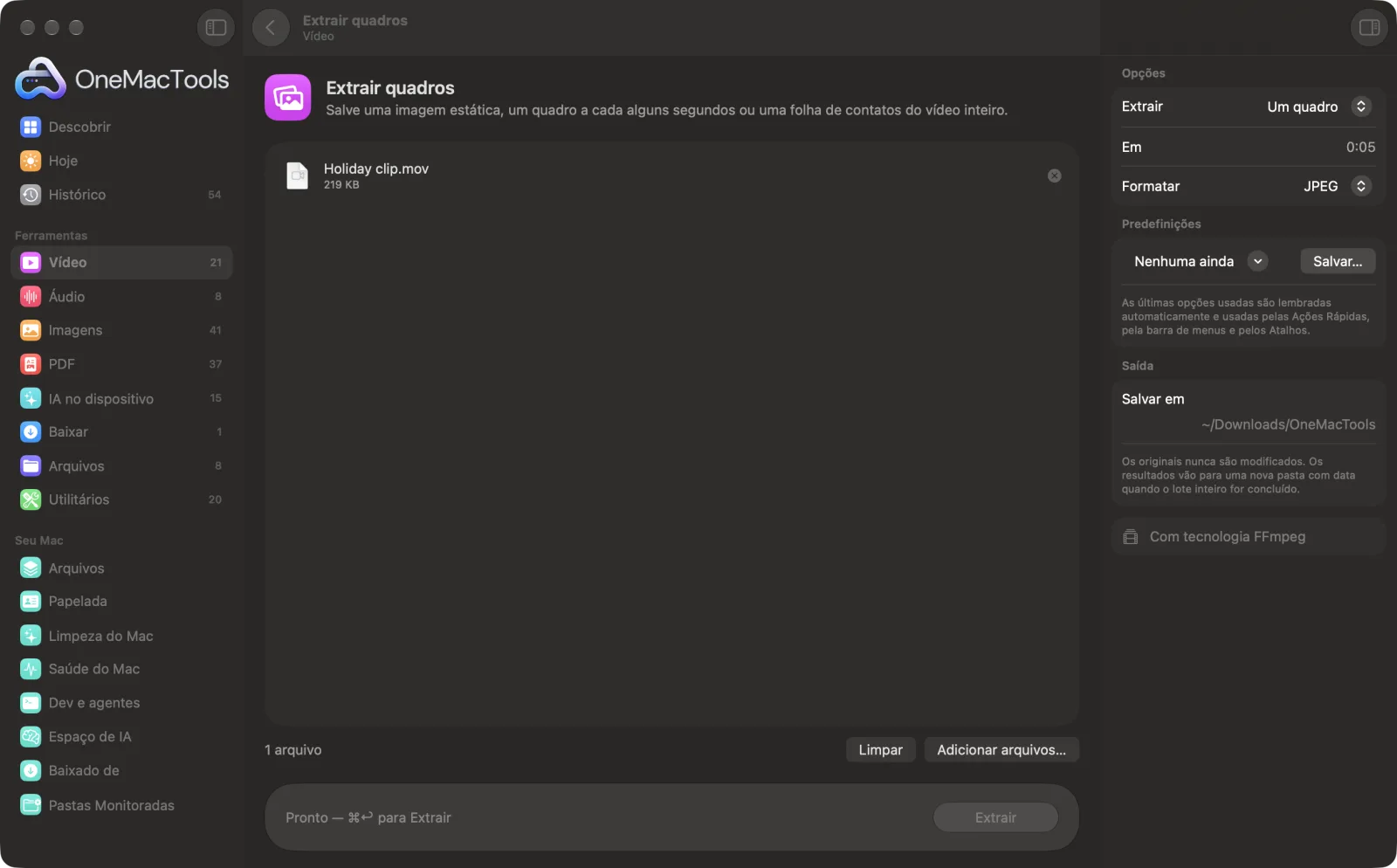
Extrair quadros em um Mac
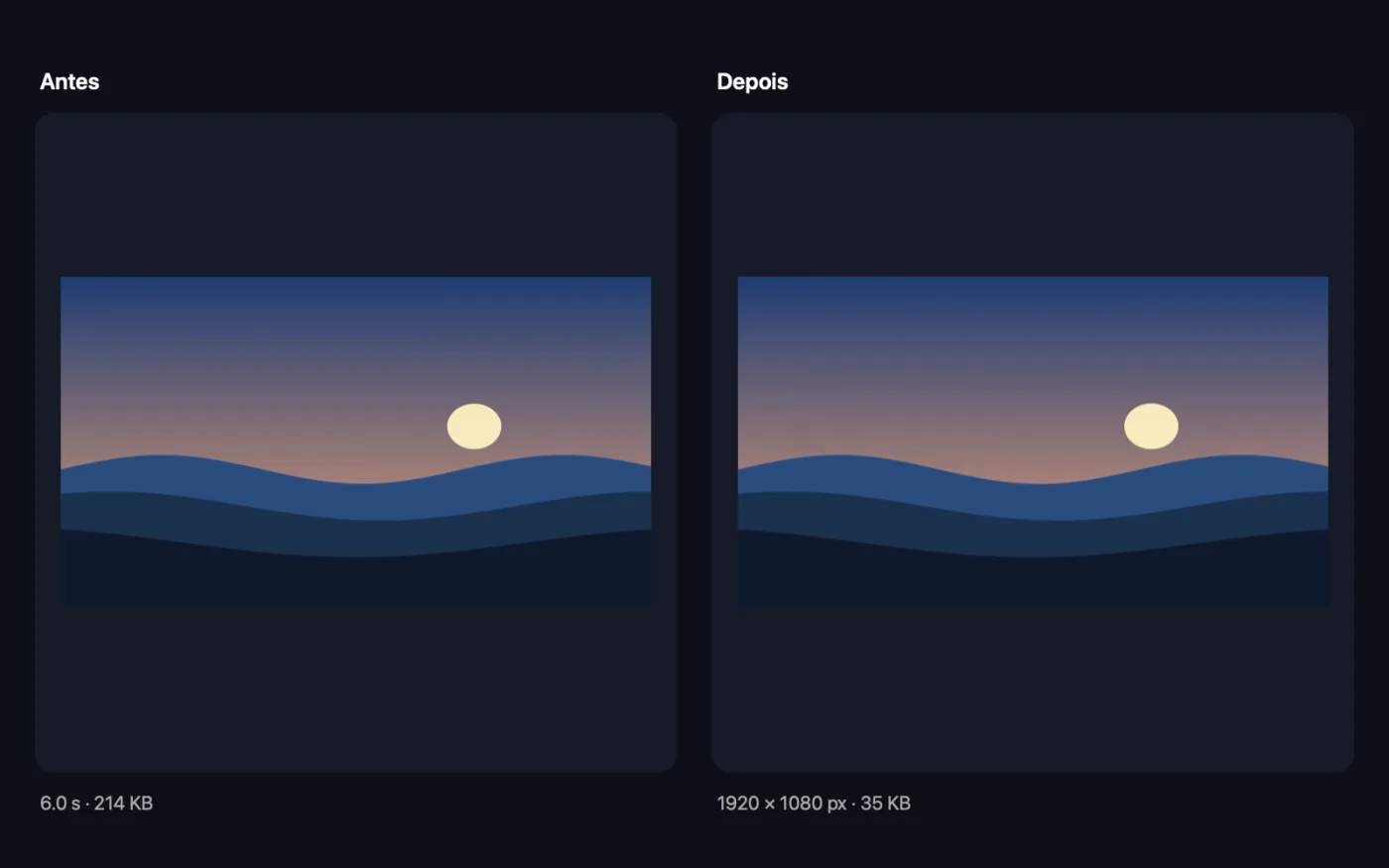
Capturas de tela do app, usando arquivos de exemplo.
Como usar Extrair quadros
- 1
Instale o FFmpeg uma vez
Na primeira vez, o OneMacTools oferece instalar o FFmpeg pelo Homebrew com um clique.
- 2
Arraste seus vídeos
Adicione um vídeo ou vários.
- 3
Escolha o que extrair
Escolha Um quadro, A cada alguns segundos ou Folha de contatos e depois defina o tempo, o intervalo ou a grade que aparece para a opção.
- 4
Escolha o formato
Salve os quadros como JPEG para arquivos menores ou PNG para imagens sem perdas.
- 5
Clique em Extrair
Os quadros são salvos em uma nova pasta com data em Downloads › OneMacTools; quadros tirados a cada poucos segundos vão para uma subpasta própria. Abra-os com o botão Visualizar (olho) ou Mostrar no Finder. Seu vídeo não é alterado.
O que Extrair quadros faz
Capture um único quadro em um tempo exato, exporte um quadro a cada 1 a 30 segundos ou crie uma folha de contatos em grade que mostra o vídeo inteiro de relance.
Usa o FFmpeg, que o OneMacTools instala para você com um clique pelo Homebrew.
Ideal para
- Escolha uma miniatura do YouTube
- Revise uma gravação longa num relance
- Exportar imagens de um vídeo de drone
Opções explicadas
- Extrair
- Um quadro salva uma única imagem estática no momento que você escolher. A cada alguns segundos salva um quadro em intervalos regulares ao longo do vídeo inteiro. Folha de contatos salva uma imagem com uma grade de quadros distribuídos por igual pelo vídeo.
- Em
- Aparece quando Extrair é Um quadro. O tempo do quadro, como 0:05 ou 1:23.5. Deixe vazio para o primeiríssimo quadro.
- A cada
- Aparece quando Extrair é A cada alguns segundos. 1, 2, 5 (o padrão), 10 ou 30 segundos entre os quadros.
- Grade
- Aparece quando Extrair é Folha de contatos. 3 × 3, 4 × 4 (o padrão), 5 × 5 ou 6 × 6 quadros.
- Formatar
- JPEG ou PNG. O JPEG é salvo em alta qualidade e fica bem menor; o PNG é sem perdas e é o melhor se você for editar as imagens.
Boas práticas
- Para achar o momento exato de um único quadro, pause o vídeo no QuickTime Player e leia o horário, incluindo os décimos de segundo.
- A cada 1 segundo em um vídeo longo gera muitos arquivos. Comece com 5 ou 10 segundos e só diminua se precisar.
- Para uma miniatura nítida do YouTube escolhida para você, experimente Miniatura e folha de contatos, que pontua os quadros pela nitidez.
- Use PNG quando for editar ou ampliar as imagens, e JPEG quando só precisar olhá-las ou compartilhá-las.
- Os quadros saem em tamanho real, então vídeos 4K geram imagens 4K. Use Redimensionar imagens neles se precisar de cópias menores.
Funciona com
- Entrada
- Qualquer vídeo que o FFmpeg leia, incluindo MOV, MP4, MKV, WebM e AVI.
- Saída
- Imagens em JPEG ou PNG: uma imagem, uma pasta numerada de quadros ou uma folha de contatos.
- Requer FFmpeg (instalação com um clique).
- Os quadros da folha de contatos têm 480 px de largura cada, sobre fundo branco, sem marcação de tempo.
Perguntas sobre o Extrair quadros
Como extrair um quadro de um vídeo no Mac?
Arraste o vídeo para Extrair quadros, escolha Um quadro, digite o tempo no campo Em (como 0:05) e clique em Extrair. A imagem é salva como JPEG ou PNG em tamanho real.
Como salvar um quadro por segundo de um vídeo?
Escolha A cada alguns segundos e defina A cada como 1 segundo. Os quadros são salvos, numerados em ordem, em uma pasta com o nome do vídeo.
O que é uma folha de contato?
Uma única imagem com uma grade de quadros tirados de forma uniforme ao longo do vídeo, para você ver tudo de relance. Escolha uma grade de 3 × 3 a 6 × 6.
Os quadros ficam em qualidade total?
Sim. Os quadros são salvos na resolução total do vídeo. Os JPEGs usam alta qualidade; os PNGs são sem perdas.
Como conseguir uma miniatura para o YouTube?
Use Um quadro no momento que você quer, ou experimente Miniatura e folha de contatos, que escolhe para você os quadros mais nítidos e mais bem expostos.
Por que ele diz que meu vídeo tem só alguns segundos?
O horário em Em é posterior ao fim do vídeo. Escolha um horário dentro da duração.
Extrair quadros envia meus arquivos?
Não. O Extrair quadros roda inteiramente no seu Mac, então seus arquivos nunca saem dele e ele funciona offline.
Extrair quadros altera meus arquivos originais?
Não. Os resultados são salvos como novos arquivos em uma pasta datada em Downloads › OneMacTools, e seus originais ficam exatamente como estavam, a menos que você ative uma opção que diga o contrário.
Do que Extrair quadros precisa?
macOS 26 ou posterior e o FFmpeg, que o OneMacTools pode instalar para você pelo Homebrew com um clique.
Faça isto em seguida
Escolha os quadros mais nítidos para uma miniatura, ou crie uma grade de quadros com marcações de tempo.
Vídeo para GIFCrie um GIF nítido e em loop com paleta otimizada.
Redimensionar imagensRedimensione pelo lado maior, por pixels exatos, porcentagem ou tamanho de impressão em cm, mm ou polegadas no DPI de que precisar.
Ferramentas de Vídeo relacionadas
Deixe vídeos muito menores mantendo a nitidez.
Comprimir para tamanhoEsbarrou no limite de tamanho do e-mail, do Discord ou do WhatsApp? Escolha o tamanho, não a qualidade.
Converter vídeoTransforme qualquer vídeo em MP4, MOV, WebM ou MKV.
Cortar vídeoFique só com a parte de que precisa.
Redimensionar vídeoRedimensione vídeos para uma resolução padrão.
Recortar vídeoRecorte pelo centro em quadrado, vertical ou widescreen para qualquer plataforma.

Extrair quadros e mais 150.
Um app. Um preço.
Todas as 151 ferramentas. Download gratuito, um único pagamento pela licença, sua para sempre.