
MacでPDFをPDF/Aに変換
裁判所、官公庁、長期保存の記録用にアーカイブ用PDF/Aファイルを作成します。
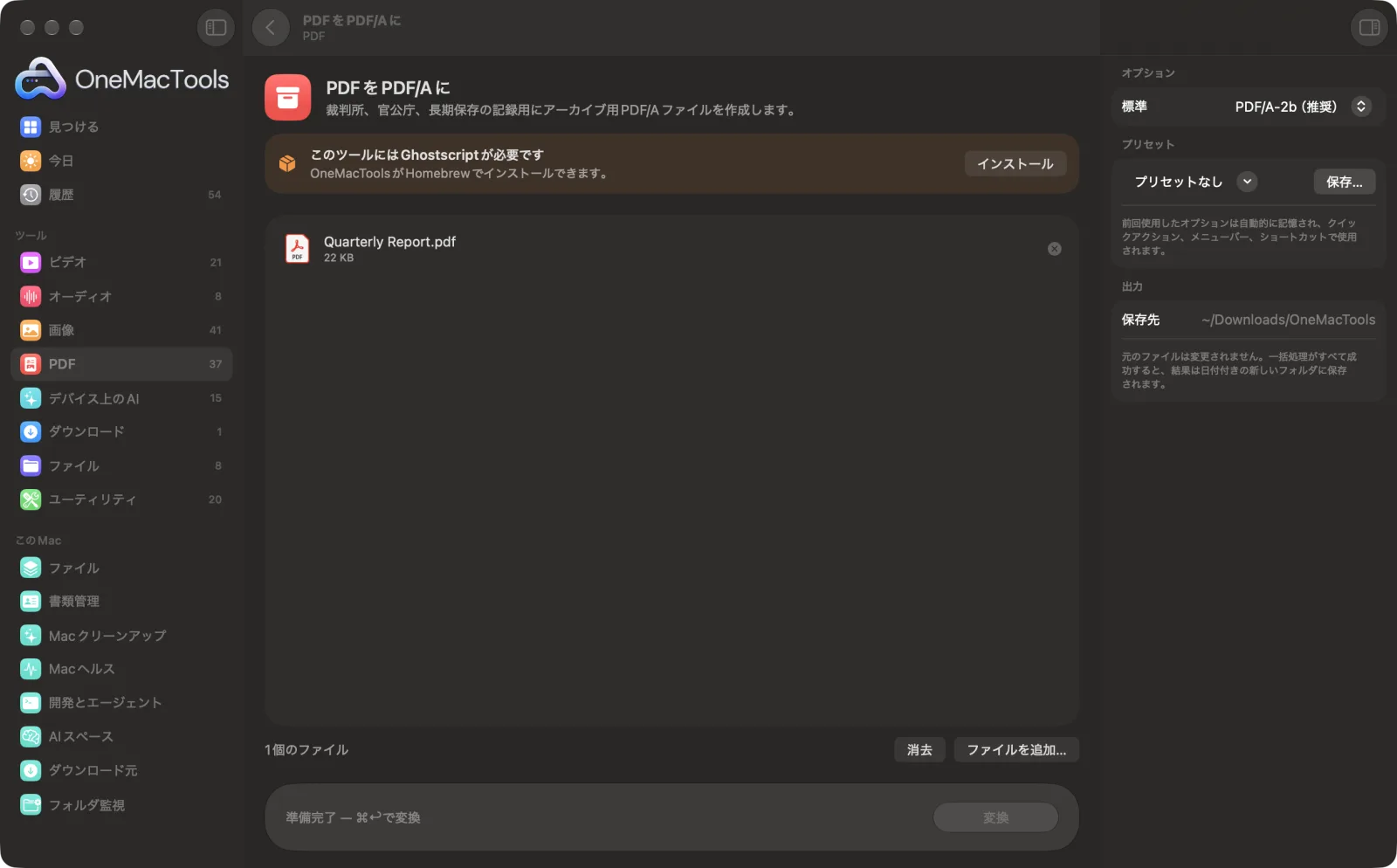
MacでPDFをPDF/Aに
サンプルファイルを使ったアプリのスクリーンショット。
PDFをPDF/Aにの使い方
- 1
Ghostscriptを一度インストール
Ghostscriptがまだインストールされていない場合は、OneMacToolsがHomebrewからワンクリックでインストールすることを提案します。
- 2
PDFを追加
1つ以上のPDFを「PDFをPDF/Aに」にドロップします。
- 3
規格を選択
右側のパネルで、送り先から別のレベルを求められていない限り、PDF/A-2bを選びます。
- 4
変換
「変換」をクリックします。Ghostscriptが、規格で求められるフォントの埋め込みと色の定義を行います。
- 5
確認して送信
「<name> PDF-A」という名前のファイルが、「ダウンロード › OneMacTools」内の日付付きフォルダに保存されます。
PDFをPDF/Aにでできること
PDF/Aは、裁判所、税務署、アーカイブ機関が求めるアーカイブ用のPDFで、フォントが埋め込まれ、色が定義され、インターネットに依存するものを一切含みません。OneMacToolsは、オープンソースのGhostscriptエンジン(インストールも代行できます)を使って、PDF/A-2b(または1b、3b)に変換します。
無料のオープンソースPDFエンジンGhostscriptを使用します。OneMacToolsがHomebrew経由でワンクリックでインストールします。
こんなときに
- 裁判所に書類を提出する
- 政府のポータルに記録を提出
- 契約書を長期保存
オプションの説明
- 標準
- デフォルトのPDF/A-2b(推奨)は、最も広く求められるレベルです。PDF/A-1bは最も古く厳格で、これしか受け付けないシステム向けです。PDF/A-3bは、一部の電子請求書の形式で必要なファイルの添付にも対応しています。
おすすめの使い方
- 裁判所、官公庁、アーカイブが何を求めているか確認しましょう。単にPDF/Aとだけ書かれている場合は、PDF/A-2bを選ぶのが一般的です。
- ポータルでファイルが受け付けられない場合は、PDF/Aバリデータで検証すると、何が問題なのかが正確にわかります。OneMacToolsでは、すべてのポータルで結果が受け付けられることは保証できません。
- 色はsRGBプロファイル付きのRGBに変換されるため、印刷用のCMYKファイルは色がわずかに変わる場合があります。
- 先に「PDFのパスワードを削除」でパスワードを解除してください。アーカイブ用のファイルは暗号化できません。
- 元のPDFも残しておきましょう。PDF/Aへの変換ではフォントが埋め込まれるため、ファイルによってはサイズがかなり大きくなります。
対応形式
- 入力
- PDFファイル。1つでも複数でもまとめて処理できます。
- 出力
- 各PDFのPDF/A-2b、1b、3b版のコピー。名前は「<name> PDF-A」になります。
- 無料でオープンソースのPDFエンジン、Ghostscriptが必要です(Homebrewからワンクリックでインストール)。
- 特定の裁判所やポータルがファイルを受け付けるかどうかは、それぞれの審査によります。
PDFをPDF/Aにについての質問
MacでPDFをPDF/Aに変換するには?
PDFを「PDFをPDF/Aに」にドロップし、「標準」を「PDF/A-2b」のままにして「変換」をクリックします。アーカイブ用のコピーが「ダウンロード › OneMacTools」に保存されます。
PDF/Aとは何ですか?
何十年先でも同じ見た目で表示できるよう設計された、長期保存用のPDF。フォントが埋め込まれ、色が定義され、外部のリソースに一切依存しません。
どのPDF/Aバージョンを選べばいいですか?
特に指定がなければPDF/A-2bを選んでください。システムが求める場合のみ1bを、一部の電子請求書の形式のようにファイルを添付する必要がある場合は3bを選びます。
PDF/A-2bの「b」とはどういう意味ですか?
基本的な準拠レベル。再び開いたときにページが同じ見た目になることが保証されます。ほとんどの裁判所やアーカイブが求めるレベルです。
裁判所や官公庁のポータルでファイルは受け付けられますか?
ファイルはPDF/A規格に沿って作成されますが、ポータルごとに独自のチェックがあるため、受理を保証することはできません。拒否された場合は、PDF/Aバリデータで理由を確認できます。
Ghostscriptが必要なのはなぜですか?
Ghostscriptは変換を行う無料のオープンソースエンジンです。OneMacToolsがワンクリックでHomebrewからインストールし、このMacで実行します。
PDFをPDF/Aにはファイルをアップロードしますか?
いいえ。PDFをPDF/AにはすべてMac上で動作するので、ファイルが外に出ることはなく、オフラインでも使えます。
PDFをPDF/Aには元のファイルを変更しますか?
いいえ。結果は「ダウンロード › OneMacTools」内の日付つきフォルダに新しいファイルとして保存され、元のファイルは、そうする旨のオプションをオンにしない限り、そのまま残ります。
PDFをPDF/Aにに必要なものは?
macOS 26以降と、無料のオープンソースPDFエンジンGhostscript(OneMacToolsがHomebrew経由でワンクリックでインストールできます)。
次にすること
画像の多いPDFを、メールやアップロード用に小さくします。
PDFに署名名前を入力するか、PDFと一緒に署名画像をドロップして、ページ上に配置します。
PDFのメタデータを編集タイトル、作成者、キーワードを設定し、隠れた情報を消去し、コメントやリンクを削除します。
