
PDF auf dem Mac in PDF/A umwandeln
Erstelle archivtaugliche PDF/A-Dateien für Gerichte, Behörden und Langzeitarchive.
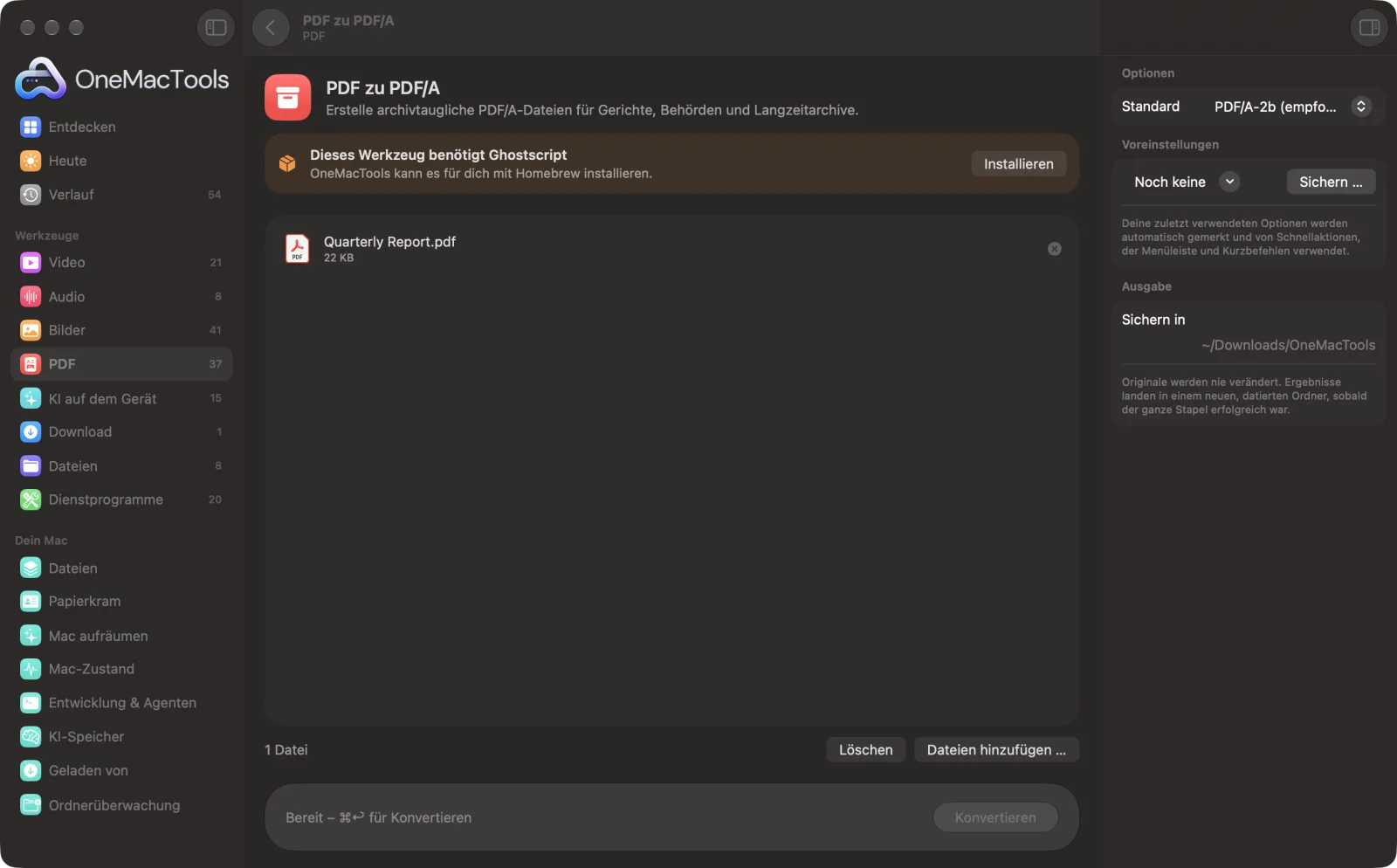
PDF zu PDF/A auf einem Mac
Bildschirmfotos aus der App, mit Beispieldateien.
So verwendest du PDF zu PDF/A
- 1
Ghostscript einmalig installieren
Ist es noch nicht installiert, bietet OneMacTools an, Ghostscript mit einem Klick über Homebrew zu installieren.
- 2
PDF hinzufügen
Zieh ein oder mehrere PDFs auf „PDF zu PDF/A“.
- 3
Standard wählen
Wähle im rechten Bereich PDF/A-2b, es sei denn, die Stelle, an die du es schickst, verlangt eine andere Stufe.
- 4
Konvertieren
Klicke auf „Konvertieren“. Ghostscript bettet die Schriften ein und definiert die Farben, wie es der Standard verlangt.
- 5
Prüfen und senden
Die Datei mit dem Namen „<name> PDF-A“ wird in einem datierten Ordner unter Downloads › OneMacTools gesichert.
Was PDF zu PDF/A macht
PDF/A ist die Archivversion von PDF, die Gerichte, Finanzämter und Archive verlangen: eingebettete Schriften, definierte Farben und nichts, was vom Internet abhängt. OneMacTools wandelt mit der Open-Source-Engine Ghostscript, die es für dich installieren kann, in PDF/A-2b (oder 1b oder 3b) um.
Nutzt Ghostscript, die kostenlose Open-Source-PDF-Engine, die OneMacTools mit einem Klick über Homebrew für dich installiert.
Ideal für
- Dokumente bei einem Gericht einreichen
- Unterlagen bei einem Behördenportal einreichen
- Verträge langfristig archivieren
Optionen erklärt
- Standard
- PDF/A-2b (empfohlen), der Standard, ist die am häufigsten verlangte Stufe. PDF/A-1b ist die älteste und strengste, für Systeme, die nur diese annehmen. PDF/A-3b erlaubt auch angehängte Dateien, wie manche E-Rechnungsformate sie brauchen.
Bewährte Vorgehensweisen
- Prüfe, was das Gericht, die Behörde oder das Archiv verlangt. Steht dort nur PDF/A, ist PDF/A-2b die übliche Wahl.
- Lehnt ein Portal die Datei ab, prüfe sie mit einem PDF/A-Validator – er sagt dir genau, was beanstandet wird. OneMacTools kann nicht versprechen, dass jedes Portal das Ergebnis akzeptiert.
- Farben werden mit einem sRGB-Profil in RGB umgewandelt, druckfertige CMYK-Dateien können sich also leicht verschieben.
- Entferne zuerst jedes Passwort mit „Passwort entfernen“; Archivdateien können nicht verschlüsselt werden.
- Behalte auch dein Original-PDF. Die Konvertierung in PDF/A kann manche Dateien merklich größer machen, weil Schriften eingebettet werden.
Funktioniert mit
- In
- PDF-Dateien, eine oder viele auf einmal.
- Ende
- Eine Kopie jedes PDFs als PDF/A-2b, 1b oder 3b, benannt „<name> PDF-A“.
- Erfordert Ghostscript, die kostenlose Open-Source-PDF-Engine (Installation mit einem Klick über Homebrew).
- Ob ein bestimmtes Gericht oder Portal die Datei annimmt, hängt von dessen eigenen Prüfungen ab.
Fragen zu PDF zu PDF/A
Wie konvertiere ich auf dem Mac ein PDF in PDF/A?
Zieh das PDF auf „PDF zu PDF/A“, lass „Standard“ auf PDF/A-2b und klicke auf „Konvertieren“. Die Archivkopie wird in Downloads › OneMacTools gesichert.
Was ist PDF/A?
Eine Archivversion von PDF, die auch in Jahrzehnten gleich aussehen soll: Schriften sind eingebettet, Farben definiert, und nichts hängt von externen Ressourcen ab.
Welche PDF/A-Version soll ich wählen?
PDF/A-2b, sofern nichts anderes verlangt wird. Wähle 1b nur, wenn ein System darauf besteht, und 3b, wenn du Dateien anhängen musst, wie bei manchen E-Rechnungsformaten.
Wofür steht das b in PDF/A-2b?
Basiskonformität: Die Seiten sehen beim erneuten Öffnen garantiert gleich aus. Diese Stufe verlangen die meisten Gerichte und Archive.
Nimmt ein Gericht oder Behördenportal die Datei an?
Die Datei wird nach dem PDF/A-Standard erstellt, aber jedes Portal hat eigene Prüfungen, daher können wir die Annahme nicht garantieren. Wird sie abgelehnt, zeigt ein PDF/A-Validator, warum.
Wozu brauche ich Ghostscript?
Ghostscript ist die kostenlose Open-Source-Engine, die die Konvertierung übernimmt. OneMacTools installiert sie mit einem Klick über Homebrew und führt sie auf deinem Mac aus.
Lädt PDF zu PDF/A meine Dateien hoch?
Nein. PDF zu PDF/A läuft komplett auf deinem Mac – deine Dateien verlassen ihn nie, und es funktioniert offline.
Verändert PDF zu PDF/A meine Originaldateien?
Nein. Ergebnisse werden als neue Dateien in einem datierten Ordner in Downloads › OneMacTools gesichert, und deine Originale bleiben genau, wie sie waren – außer du aktivierst eine Option, die etwas anderes sagt.
Was braucht PDF zu PDF/A?
macOS 26 oder neuer und Ghostscript, die kostenlose Open-Source-PDF-Engine, die OneMacTools mit einem Klick über Homebrew für dich installieren kann.
Als Nächstes
Verkleinere bildlastige PDFs für E-Mail und Upload.
PDF unterschreibenGib deinen Namen ein oder leg ein Unterschriftsbild zusammen mit dem PDF ab und platziere es auf der Seite.
PDF-Metadaten bearbeitenLege Titel, Autor und Schlagwörter fest, lösche versteckte Angaben, entferne Kommentare und Links.
Ähnliche Werkzeuge: PDF
Füge PDFs in der Reihenfolge deiner Wahl zu einem zusammen oder wechsle Seiten ab, um Vorder- und Rückseiten-Scans zu vereinen.
PDF teilenTeile nach Seiten, Kapiteln (Lesezeichen), Dateigröße oder dort, wo ein Wort vorkommt, oder schneide zweiseitige Scans in der Mitte durch.
PDF ordnenKehre Seiten um, ordne sie neu oder trenne ungerade und gerade Seiten.
Seiten löschenEntferne die Seiten, die du nicht brauchst.
Seiten extrahierenÜbernimm die gewünschten Seiten in ein neues PDF.
PDF-Seiten drehenEinige oder alle Seiten drehen oder spiegeln.

PDF zu PDF/A und 150 weitere.
Eine App. Ein Preis.
Alle 151 Werkzeuge. Kostenloser Download, eine Zahlung für eine Lizenz, die dir gehört.