
Convertire PDF in PDF/A su Mac
Crea file PDF/A d'archivio per tribunali, enti pubblici e conservazione a lungo termine.
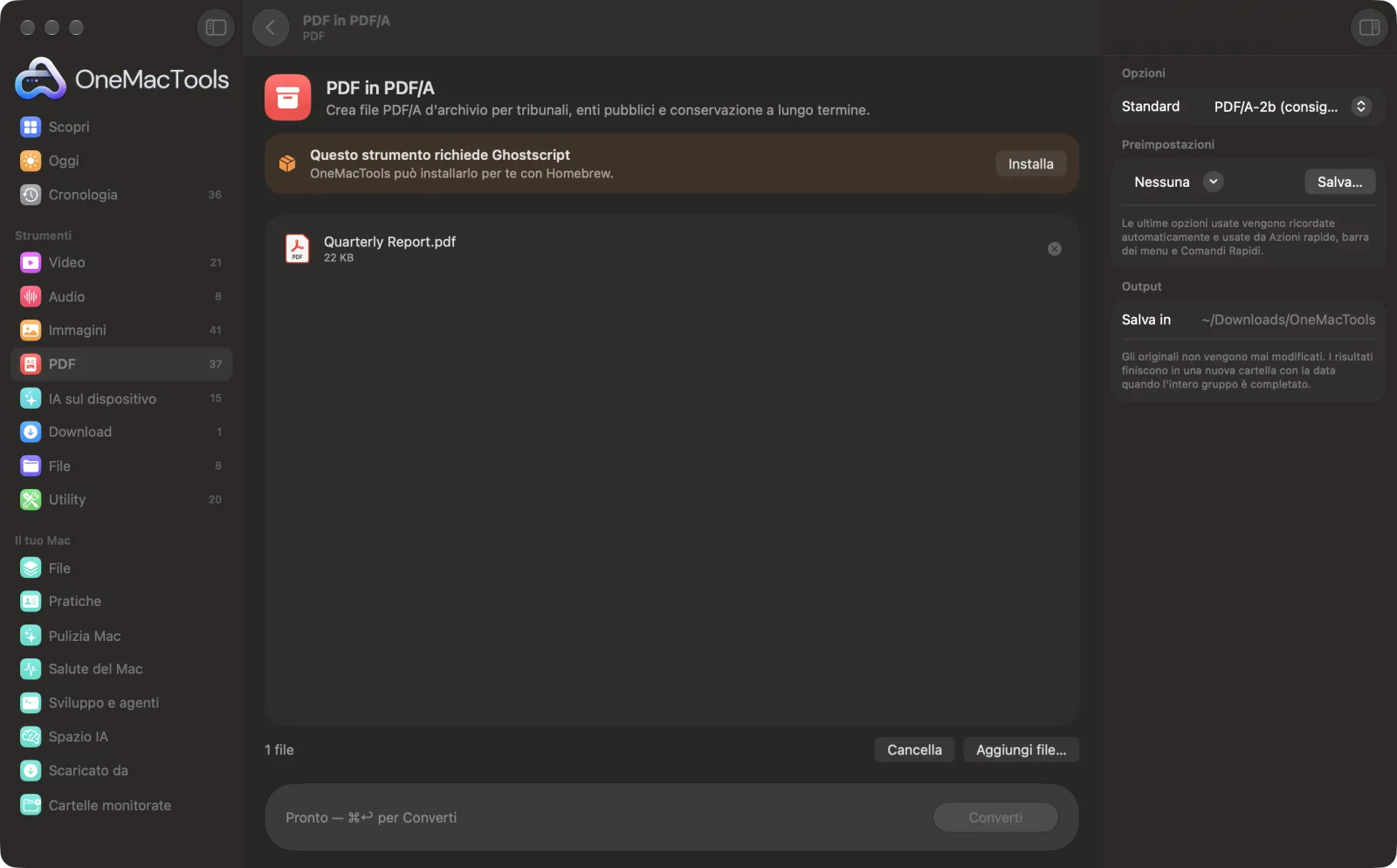
PDF in PDF/A su un Mac
Screenshot dell'app, realizzati con file di esempio.
Come usare PDF in PDF/A
- 1
Installa Ghostscript una volta sola
Se non è ancora installato, OneMacTools si offre di installare Ghostscript tramite Homebrew con un clic.
- 2
Aggiungi il PDF
Trascina uno o più PDF su PDF in PDF/A.
- 3
Scegli lo standard
Nel pannello a destra, scegli PDF/A-2b, a meno che il destinatario non chieda un altro livello.
- 4
Converti
Fai clic su Converti. Ghostscript incorpora i font e definisce i colori come richiede lo standard.
- 5
Controlla e invia
Il file, chiamato “<name> PDF-A”, viene salvato in una cartella datata in Download › OneMacTools.
Cosa fa PDF in PDF/A
PDF/A è la versione d'archivio del PDF richiesta da tribunali, uffici fiscali e archivi: font incorporati, colori definiti e niente che dipenda da Internet. OneMacTools converte in PDF/A-2b (o 1b o 3b) usando il motore open source Ghostscript, che può installare per te.
Usa Ghostscript, il motore PDF gratuito e open source, che OneMacTools installa per te con un clic tramite Homebrew.
Ideale per
- Deposita documenti in tribunale
- Inviare documenti a un portale della pubblica amministrazione
- Archiviare i contratti a lungo termine
Le opzioni spiegate
- Standard
- PDF/A-2b (consigliato), l'impostazione predefinita, è il livello richiesto più spesso. PDF/A-1b è il più vecchio e il più rigido, per i sistemi che accettano solo quello. PDF/A-3b consente anche file allegati, come richiedono alcuni formati di fatturazione elettronica.
Consigli pratici
- Controlla cosa richiede il tribunale, l'ufficio o l'archivio. Se dice solo PDF/A, di solito si sceglie PDF/A-2b.
- Se un portale rifiuta il file, controllalo con un validatore PDF/A, che ti dice esattamente cosa contesta. OneMacTools non può garantire che ogni portale accetti il risultato.
- I colori vengono convertiti in RGB con un profilo sRGB, quindi i file CMYK pronti per la stampa possono cambiare leggermente.
- Prima rimuovi qualsiasi password con Rimuovi password; i file d'archivio non possono essere criptati.
- Conserva anche il PDF originale. La conversione in PDF/A può rendere alcuni file sensibilmente più grandi, perché i font vengono incorporati.
Funziona con
- In
- File PDF, uno o molti alla volta.
- Esce
- Una copia PDF/A-2b, 1b o 3b di ogni PDF, chiamata “<name> PDF-A”.
- Richiede Ghostscript, il motore PDF gratuito e open source (installazione con un clic tramite Homebrew).
- Se un determinato tribunale o portale accetta il file dipende dai suoi controlli.
Domande su PDF in PDF/A
Come faccio a convertire un PDF in PDF/A su Mac?
Trascina il PDF su PDF in PDF/A, lascia Standard su PDF/A-2b e fai clic su Converti. La copia d'archivio viene salvata in Download › OneMacTools.
Cos'è il PDF/A?
Una versione di PDF per l'archiviazione, pensata per apparire identica anche tra decenni: i font sono incorporati, i colori definiti e nulla dipende da risorse esterne.
Quale versione di PDF/A devo scegliere?
PDF/A-2b, salvo indicazioni diverse. Scegli 1b solo se un sistema lo pretende, e 3b se devi allegare file, come in alcuni formati di fatturazione elettronica.
Cosa significa la b in PDF/A-2b?
Conformità di base: le pagine avranno sicuramente lo stesso aspetto quando vengono riaperte. È il livello richiesto dalla maggior parte di tribunali e archivi.
Un tribunale o un portale della pubblica amministrazione accetterà il file?
Il file viene creato secondo lo standard PDF/A, ma ogni portale esegue i propri controlli, quindi non possiamo garantirne l'accettazione. Se viene rifiutato, un validatore PDF/A ti mostrerà il motivo.
Perché mi serve Ghostscript?
Ghostscript è il motore gratuito e open source che esegue la conversione. OneMacTools lo installa tramite Homebrew con un clic e lo esegue sul tuo Mac.
PDF in PDF/A carica i miei file?
No. PDF in PDF/A funziona interamente sul tuo Mac, quindi i tuoi file non lo lasciano mai e funziona anche offline.
PDF in PDF/A modificherà i miei file originali?
No. I risultati vengono salvati come nuovi file in una cartella datata in Download › OneMacTools, e gli originali restano esattamente com'erano, a meno che tu non attivi un'opzione che dice il contrario.
Cosa serve a PDF in PDF/A?
macOS 26 o successivo e Ghostscript, il motore PDF gratuito e open source, che OneMacTools può installare per te tramite Homebrew con un clic.
Fai questo dopo
Riduci i PDF pieni di immagini per email e caricamenti.
Firma PDFScrivi il tuo nome o trascina l'immagine di una firma insieme al PDF, e posizionala sulla pagina.
Modifica metadati PDFImposta titolo, autore e parole chiave; cancella i dettagli nascosti; rimuovi commenti e link.
Strumenti PDF correlati
Combina più PDF in uno, nell'ordine che scegli, oppure alterna le pagine per unire scansioni fronte e retro.
Dividi PDFDividi per pagine, capitoli (segnalibri), dimensione del file o dove compare una parola, oppure taglia a metà le scansioni di due pagine.
Organizza PDFInverti, riordina o separa pagine pari e dispari.
Elimina pagineRimuovi le pagine che non ti servono.
Estrai pagineEstrai le pagine che vuoi in un nuovo PDF.
Ruota pagine PDFRuota o rifletti alcune o tutte le pagine.

PDF in PDF/A, più altri 150.
Un'app. Un prezzo.
Tutti i 151 strumenti. Download gratuito, un solo pagamento per una licenza che resta tua.