
Konvertera PDF till PDF/A på Mac
Skapa arkivbeständiga PDF/A-filer för domstolar, myndigheter och långtidsarkiv.
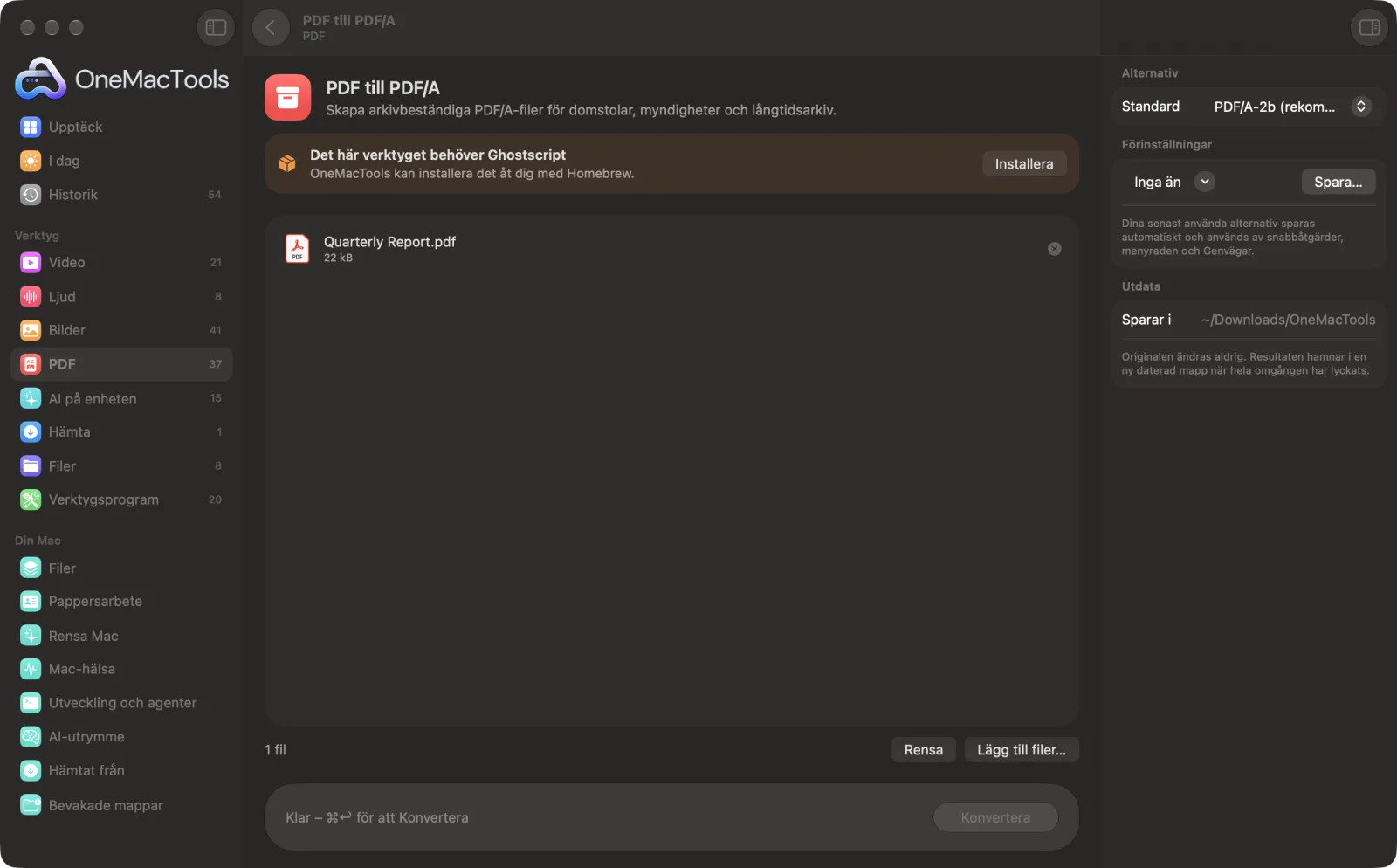
PDF till PDF/A på en Mac
Skärmavbilder från appen, med exempelfiler.
Så använder du PDF till PDF/A
- 1
Installera Ghostscript en gång
Om det inte är installerat ännu erbjuder OneMacTools att installera Ghostscript via Homebrew med ett klick.
- 2
Lägg till PDF:en
Släpp en eller flera PDF:er på PDF till PDF/A.
- 3
Välj standard
Välj PDF/A-2b i panelen till höger, om inte mottagaren kräver en annan nivå.
- 4
Konvertera
Klicka på Konvertera. Ghostscript bäddar in typsnitten och definierar färgerna som standarden kräver.
- 5
Kontrollera och skicka
Filen, som heter ”<name> PDF-A”, sparas i en daterad mapp i Hämtade filer › OneMacTools.
Vad PDF till PDF/A gör
PDF/A är arkivversionen av PDF som domstolar, skattemyndigheter och arkiv kräver: inbäddade typsnitt, definierade färger och inget som är beroende av internet. OneMacTools konverterar till PDF/A-2b (eller 1b eller 3b) med motorn Ghostscript med öppen källkod, som appen kan installera åt dig.
Använder Ghostscript, den kostnadsfria PDF-motorn med öppen källkod, som OneMacTools installerar åt dig med ett klick via Homebrew.
Perfekt för
- Lämna in dokument till en domstol
- Skicka in handlingar till en myndighetsportal
- Arkivera avtal på lång sikt
Alternativen förklarade
- Standard
- PDF/A-2b (rekommenderas), standardvalet, är den nivå som efterfrågas oftast. PDF/A-1b är den äldsta och striktaste, för system som bara godtar den. PDF/A-3b tillåter även bifogade filer, vilket vissa format för e-fakturor kräver.
Goda råd
- Kontrollera vad domstolen, myndigheten eller arkivet kräver. Om det bara står PDF/A är PDF/A-2b det vanliga valet.
- Om en portal avvisar filen kan du köra den genom en PDF/A-validerare, som talar om exakt vad den invänder mot. OneMacTools kan inte lova att alla portaler godtar resultatet.
- Färgerna konverteras till RGB med en sRGB-profil, så tryckfärdiga CMYK-filer kan förskjutas något.
- Ta först bort eventuella lösenord med Ta bort lösenord. Arkivfiler kan inte krypteras.
- Behåll även din ursprungliga PDF. PDF/A-konvertering kan göra vissa filer märkbart större eftersom typsnitt bäddas in.
Fungerar med
- In
- PDF-filer, en eller många åt gången.
- Ut
- En kopia i PDF/A-2b, 1b eller 3b av varje PDF, med namnet ”<name> PDF-A”.
- Kräver Ghostscript, den kostnadsfria PDF-motorn med öppen källkod (installeras med ett klick via Homebrew).
- Om en viss domstol eller portal godkänner filen beror på dess egna kontroller.
Frågor om PDF till PDF/A
Hur konverterar jag en PDF till PDF/A på en Mac?
Släpp PDF:en på PDF till PDF/A, låt Standard stå på PDF/A-2b och klicka på Konvertera. Arkivkopian sparas i Hämtade filer › OneMacTools.
Vad är PDF/A?
En arkivversion av PDF som är gjord för att se likadan ut om flera decennier: typsnitt bäddas in, färger definieras och inget är beroende av externa resurser.
Vilken PDF/A-version ska jag välja?
PDF/A-2b om du inte får veta något annat. Välj 1b bara om ett system kräver det, och 3b om du behöver bifoga filer, som vissa format för e-fakturor gör.
Vad betyder b:et i PDF/A-2b?
Grundläggande överensstämmelse: sidorna ser garanterat likadana ut när de öppnas igen. Det är den nivå de flesta domstolar och arkiv kräver.
Godkänner en domstol eller myndighetsportal filen?
Filen skapas enligt PDF/A-standarden, men varje portal gör sina egna kontroller, så vi kan inte lova att den godkänns. Om den avvisas visar en PDF/A-validerare varför.
Varför behöver jag Ghostscript?
Ghostscript är den kostnadsfria motorn med öppen källkod som gör konverteringen. OneMacTools installerar den via Homebrew med ett klick och kör den på din Mac.
Laddar PDF till PDF/A upp mina filer?
Nej. PDF till PDF/A körs helt på din Mac, så dina filer lämnar den aldrig och det fungerar offline.
Ändrar PDF till PDF/A mina originalfiler?
Nej. Resultaten sparas som nya filer i en daterad mapp i Hämtade filer › OneMacTools, och dina original lämnas exakt som de var om du inte slår på ett alternativ som säger något annat.
Vad behöver PDF till PDF/A?
macOS 26 eller senare och Ghostscript, den kostnadsfria PDF-motorn med öppen källkod, som OneMacTools kan installera åt dig via Homebrew med ett klick.
Gör det här härnäst
Krymp bildtunga PDF:er för e-post och uppladdning.
Signera PDFSkriv ditt namn, eller släpp en bild av din namnteckning tillsammans med PDF:en, och placera den på sidan.
Redigera PDF-metadataAnge titel, författare och nyckelord; rensa dolda uppgifter; ta bort kommentarer och länkar.
Relaterade verktyg för PDF
Kombinera PDF:er till en, i den ordning du väljer, eller varva sidor för att sätta ihop skanningar av fram- och baksidor.
Dela PDFDela efter sidor, kapitel (bokmärken), filstorlek eller där ett ord förekommer, eller klipp uppslag på mitten.
Ordna PDFVänd på, ändra ordning eller dela upp udda och jämna sidor.
Radera sidorTa bort de sidor du inte behöver.
Extrahera sidorPlocka ut de sidor du vill ha till en ny PDF.
Rotera PDF-sidorRotera eller vänd några eller alla sidor.

PDF till PDF/A och 150 till.
En app. Ett pris.
Alla 151 verktyg. Gratis nedladdning, en enda betalning för en licens, som du behåller.