
Convertir un PDF en PDF/A sur Mac
Créez des fichiers PDF/A d’archivage pour les tribunaux, les administrations et la conservation à long terme.
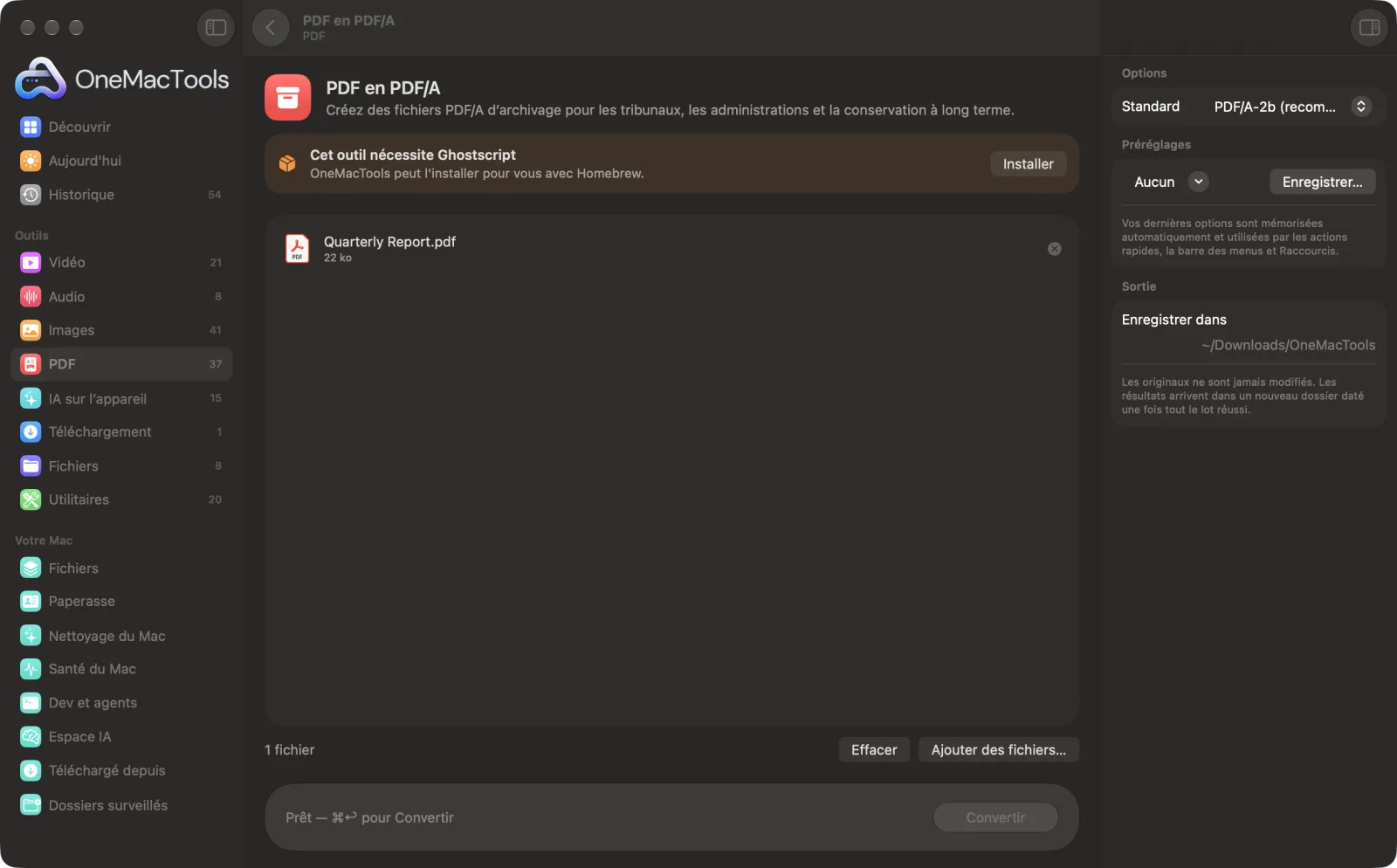
PDF en PDF/A sur un Mac
Captures d’écran de l’app, avec des fichiers d’exemple.
Comment utiliser PDF en PDF/A
- 1
Installez Ghostscript une fois
S'il n'est pas encore installé, OneMacTools propose d'installer Ghostscript via Homebrew en un clic.
- 2
Ajoutez le PDF
Déposez un ou plusieurs PDF sur PDF en PDF/A.
- 3
Choisissez la norme
Dans le panneau de droite, choisissez PDF/A-2b, sauf si le destinataire demande un autre niveau.
- 4
Convertir
Cliquez sur Convertir. Ghostscript intègre les polices et définit les couleurs exigées par la norme.
- 5
Vérifiez et envoyez
Le fichier, nommé « <nom> PDF-A », est enregistré dans un dossier daté dans Téléchargements › OneMacTools.
Ce que fait PDF en PDF/A
Le PDF/A est la version d’archivage du PDF demandée par les tribunaux, les services fiscaux et les archives : polices incorporées, couleurs définies et rien qui dépende d’Internet. OneMacTools convertit en PDF/A-2b (ou 1b ou 3b) avec le moteur open source Ghostscript, qu’il peut installer pour vous.
Utilise Ghostscript, le moteur PDF libre et gratuit, que OneMacTools installe pour vous en un clic via Homebrew.
Idéal pour
- Déposer des documents auprès d'un tribunal
- Envoyer des documents sur un portail administratif
- Archiver des contrats sur le long terme
Options expliquées
- Standard
- PDF/A-2b (recommandé), par défaut, est le niveau le plus souvent demandé. PDF/A-1b est le plus ancien et le plus strict, pour les systèmes qui n’acceptent que lui. PDF/A-3b autorise aussi les fichiers joints, comme l’exigent certains formats de facture électronique.
Bonnes pratiques
- Vérifiez ce que demande le tribunal, l’administration ou le service d’archives. S’il est simplement indiqué PDF/A, PDF/A-2b est le choix habituel.
- Si un portail refuse le fichier, passez-le dans un validateur PDF/A, qui vous dira exactement ce qui pose problème. OneMacTools ne peut pas garantir que tous les portails accepteront le résultat.
- Les couleurs sont converties en RGB avec un profil sRGB : les fichiers CMJN prêts à imprimer peuvent légèrement changer.
- Supprimez d’abord tout mot de passe avec Supprimer le mot de passe ; les fichiers d’archivage ne peuvent pas être chiffrés.
- Gardez aussi votre PDF d'origine. La conversion en PDF/A peut nettement alourdir certains fichiers, car les polices sont intégrées.
Fonctionne avec
- Dans
- Fichiers PDF, un ou plusieurs à la fois.
- Sortie
- Une copie PDF/A-2b, 1b ou 3b de chaque PDF, nommée « <name> PDF-A ».
- Nécessite Ghostscript, le moteur PDF libre et gratuit (installation en un clic via Homebrew).
- L’acceptation du fichier par un tribunal ou un portail donné dépend de ses propres contrôles.
Questions sur PDF en PDF/A
Comment convertir un PDF en PDF/A sur Mac ?
Déposez le PDF sur PDF en PDF/A, laissez Standard sur PDF/A-2b et cliquez sur Convertir. La copie d'archivage est enregistrée dans Téléchargements › OneMacTools.
Qu’est-ce que le PDF/A ?
Une version d’archivage du PDF conçue pour s’afficher à l’identique dans des décennies : les polices sont intégrées, les couleurs définies et rien ne dépend de ressources externes.
Quelle version de PDF/A choisir ?
PDF/A-2b, sauf indication contraire. Choisissez 1b seulement si un système l’impose, et 3b si vous devez joindre des fichiers, comme pour certains formats de facture électronique.
Que signifie le b de PDF/A-2b ?
Conformité de base : les pages s’afficheront à l’identique à la réouverture. C’est le niveau que demandent la plupart des tribunaux et des archives.
Un tribunal ou un portail administratif acceptera-t-il le fichier ?
Le fichier est conforme à la norme PDF/A, mais chaque portail applique ses propres contrôles : nous ne pouvons donc pas garantir son acceptation. S’il est refusé, un validateur PDF/A vous dira pourquoi.
Pourquoi ai-je besoin de Ghostscript ?
Ghostscript est le moteur libre et open source qui effectue la conversion. OneMacTools l'installe via Homebrew en un clic et l'exécute sur votre Mac.
PDF en PDF/A envoie-t-il mes fichiers en ligne ?
Non. PDF en PDF/A s’exécute entièrement sur votre Mac : vos fichiers ne le quittent jamais et l’outil fonctionne hors ligne.
PDF en PDF/A va-t-il modifier mes fichiers originaux ?
Non. Les résultats sont enregistrés comme nouveaux fichiers dans un dossier daté dans Téléchargements › OneMacTools, et vos originaux restent exactement tels quels, sauf si vous activez une option qui indique le contraire.
De quoi PDF en PDF/A a-t-il besoin ?
macOS 26 ou version ultérieure et Ghostscript, le moteur PDF libre et gratuit, que OneMacTools peut installer pour vous via Homebrew en un clic.
Étape suivante
Allégez les PDF chargés d’images pour l’e-mail et l’envoi en ligne.
Signer un PDFSaisissez votre nom, ou déposez une image de signature avec le PDF, puis placez-la sur la page.
Métadonnées PDFDéfinissez titre, auteur et mots-clés ; effacez les détails cachés ; supprimez commentaires et liens.
Autres outils PDF
Combinez des PDF en un seul, dans l’ordre de votre choix, ou alternez les pages pour réunir des scans recto et verso.
Diviser un PDFDivisez par pages, par chapitres (signets), par taille de fichier ou là où un mot apparaît, ou coupez les scans double page en deux.
Organiser un PDFInversez, réordonnez ou séparez les pages paires et impaires.
Supprimer des pagesSupprimez les pages inutiles.
Extraire des pagesExtrayez les pages voulues dans un nouveau PDF.
Faire pivoter des pages PDFFaites pivoter ou retournez certaines pages ou toutes.

PDF en PDF/A, plus 150 autres.
Une app. Un prix.
Les 151 outils. Téléchargement gratuit, un seul paiement pour une licence, à vous pour toujours.