
Convertir PDF a PDF/A en Mac
Crea archivos PDF/A de archivo para juzgados, administraciones y registros a largo plazo.
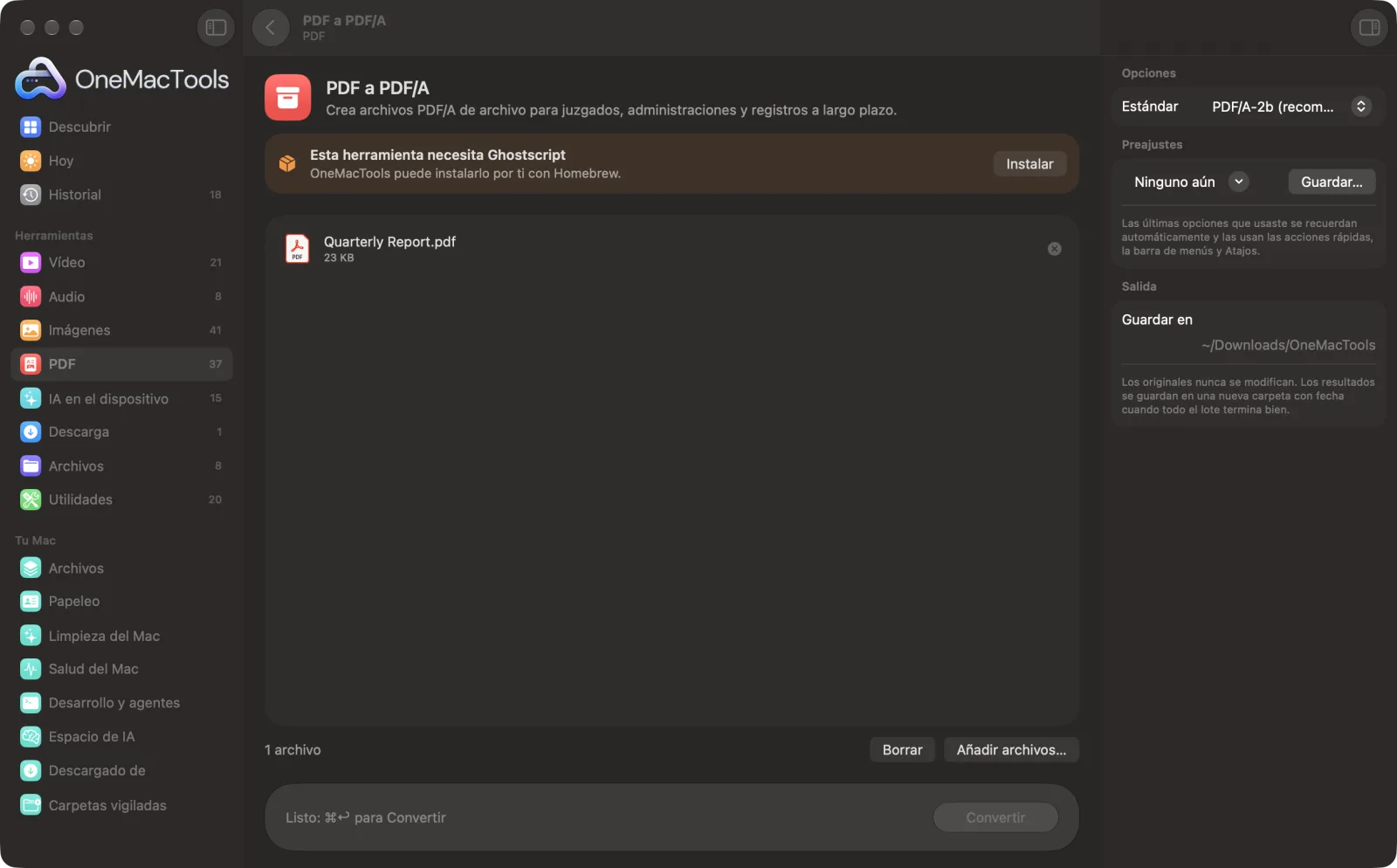
PDF a PDF/A en un Mac
Capturas de pantalla de la app, con archivos de ejemplo.
Cómo usar PDF a PDF/A
- 1
Instala Ghostscript una vez
Si aún no está instalado, OneMacTools te ofrece instalar Ghostscript a través de Homebrew con un clic.
- 2
Añade el PDF
Arrastra uno o varios PDF a PDF a PDF/A.
- 3
Elige el estándar
En el panel de la derecha, elige PDF/A-2b, salvo que el sitio al que lo envías pida otro nivel.
- 4
Convertir
Haz clic en Convertir. Ghostscript incrusta las fuentes y define los colores que exige el estándar.
- 5
Revisa y envía
El archivo, llamado “<name> PDF-A”, se guarda en una carpeta con fecha en Descargas › OneMacTools.
Qué hace PDF a PDF/A
PDF/A es la versión de archivo del PDF que piden los juzgados, Hacienda y los archivos: fuentes incrustadas, colores definidos y nada que dependa de internet. OneMacTools convierte a PDF/A-2b (o 1b o 3b) con el motor de código abierto Ghostscript, que puede instalar por ti.
Usa Ghostscript, el motor de PDF gratuito y de código abierto, que OneMacTools instala por ti con un clic mediante Homebrew.
Ideal para
- Presenta documentos ante un tribunal
- Envía documentos a un portal de la Administración
- Archivar contratos a largo plazo
Opciones explicadas
- Estándar
- PDF/A-2b (recomendado), la opción predeterminada, es el nivel que más se pide. PDF/A-1b es el más antiguo y estricto, para sistemas que solo aceptan ese. PDF/A-3b también permite archivos adjuntos, como necesitan algunos formatos de factura electrónica.
Buenas prácticas
- Comprueba qué pide el tribunal, la oficina o el archivo. Si solo dice PDF/A, lo habitual es PDF/A-2b.
- Si un portal rechaza el archivo, pásalo por un validador de PDF/A, que te dirá exactamente qué falla. OneMacTools no puede garantizar que todos los portales acepten el resultado.
- Los colores se convierten a RGB con un perfil sRGB, así que los archivos CMYK listos para imprenta pueden variar un poco.
- Quita antes cualquier contraseña con Eliminar contraseña de PDF; los archivos de archivado no se pueden encriptar.
- Guarda también tu PDF original. La conversión a PDF/A puede hacer que algunos archivos ocupen bastante más porque se incrustan las fuentes.
Funciona con
- En
- Archivos PDF, uno o varios a la vez.
- Salida
- Una copia PDF/A-2b, 1b o 3b de cada PDF, llamada “<name> PDF-A”.
- Requiere Ghostscript, el motor de PDF gratuito y de código abierto (instalación con un clic a través de Homebrew).
- Que un tribunal o un portal concreto acepte el archivo depende de sus propias comprobaciones.
Preguntas sobre PDF a PDF/A
¿Cómo convierto un PDF a PDF/A en el Mac?
Arrastra el PDF a PDF a PDF/A, deja Estándar en PDF/A-2b y haz clic en Convertir. La copia de archivo se guarda en Descargas › OneMacTools.
¿Qué es PDF/A?
Una versión de PDF para archivo pensada para verse igual dentro de décadas: las fuentes van incrustadas, los colores están definidos y nada depende de recursos externos.
¿Qué versión de PDF/A debo elegir?
PDF/A-2b, salvo que te digan otra cosa. Elige 1b solo si un sistema lo exige, y 3b si necesitas adjuntar archivos, como ocurre con algunos formatos de factura electrónica.
¿Qué significa la b de PDF/A-2b?
Conformidad básica: se garantiza que las páginas se ven igual al volver a abrirlas. Es el nivel que piden la mayoría de los tribunales y archivos.
¿Aceptará el archivo un tribunal o un portal de la Administración?
El archivo se crea según el estándar PDF/A, pero cada portal hace sus propias comprobaciones, así que no podemos garantizar que lo acepten. Si lo rechazan, un validador de PDF/A te mostrará por qué.
¿Por qué necesito Ghostscript?
Ghostscript es el motor gratuito y de código abierto que hace la conversión. OneMacTools lo instala a través de Homebrew con un clic y lo ejecuta en tu Mac.
¿PDF a PDF/A sube mis archivos?
No. PDF a PDF/A funciona por completo en tu Mac, así que tus archivos nunca salen de él y funciona sin conexión.
¿PDF a PDF/A modificará mis archivos originales?
No. Los resultados se guardan como archivos nuevos en una carpeta con fecha en Descargas › OneMacTools, y tus originales se quedan exactamente como estaban, salvo que actives una opción que diga lo contrario.
¿Qué necesita PDF a PDF/A?
macOS 26 o posterior y Ghostscript, el motor de PDF gratuito y de código abierto, que OneMacTools puede instalar por ti con un clic mediante Homebrew.
Haz esto a continuación
Reduce PDF con muchas imágenes para enviarlos por correo o subirlos.
Firmar PDFEscribe tu nombre o suelta una imagen de firma junto con el PDF, y colócala en la página.
Editar metadatos del PDFDefine el título, el autor y las palabras clave; borra datos ocultos; elimina comentarios y enlaces.
Herramientas de PDF relacionadas
Combina PDF en uno solo, en el orden que elijas, o alterna páginas para unir escaneos de anverso y reverso.
Dividir PDFDivide por páginas, capítulos (marcadores), tamaño de archivo o donde aparezca una palabra, o corta por la mitad escaneos de dos páginas.
Organizar PDFInvierte, reordena o separa las páginas pares e impares.
Eliminar páginasElimina las páginas que no necesitas.
Extraer páginasSaca las páginas que quieras a un PDF nuevo.
Girar páginas PDFGira o voltea algunas páginas o todas.

PDF a PDF/A y 150 más.
Una app. Un precio.
Las 151 herramientas. Descarga gratuita, un único pago por la licencia, y es tuya para siempre.