
Macでビデオを逆再生・ループ・ブーメランに
クリップを逆再生したり、繰り返したり、行ったり来たりするブーメランにしたりします。
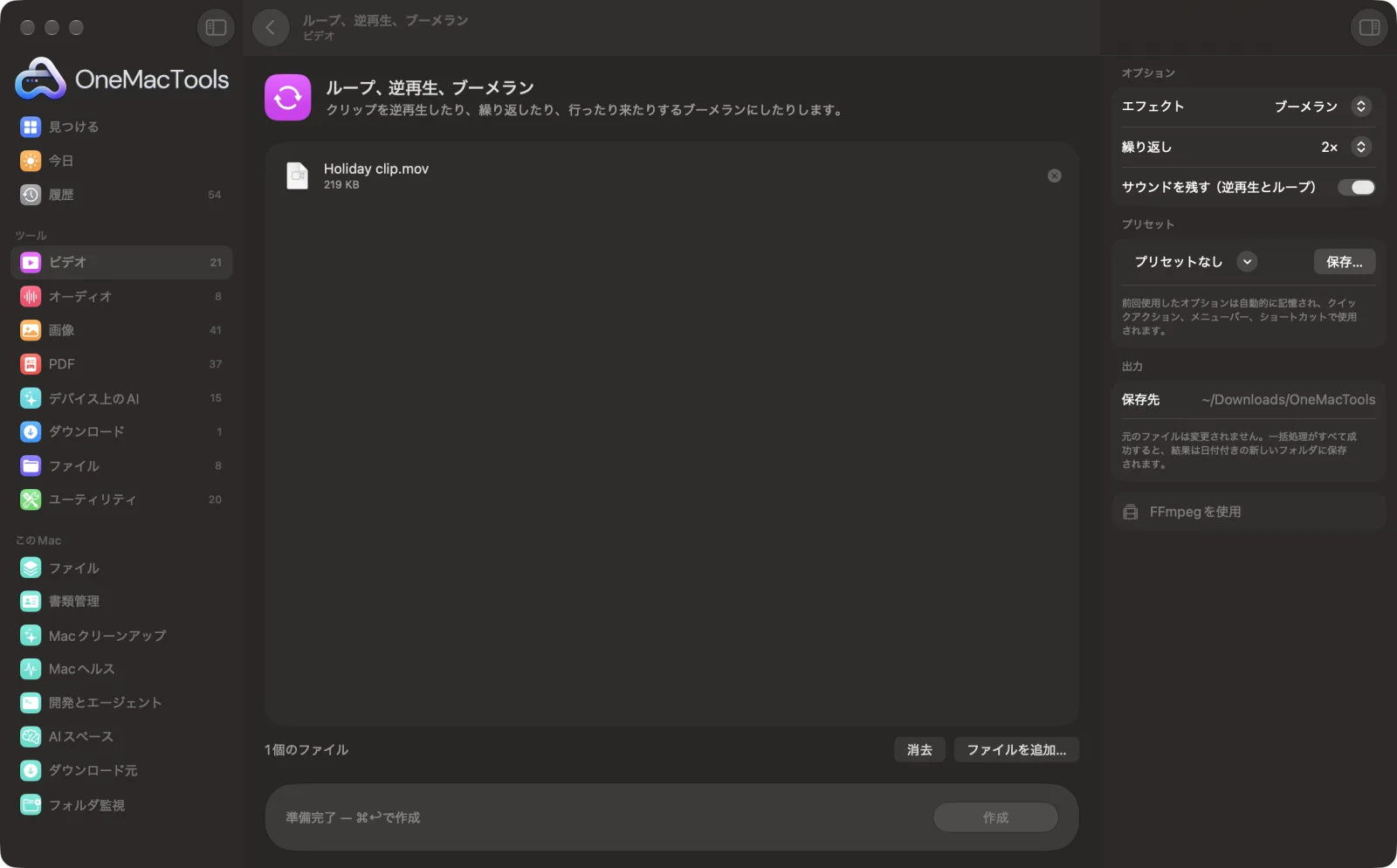
Macでループ、逆再生、ブーメラン
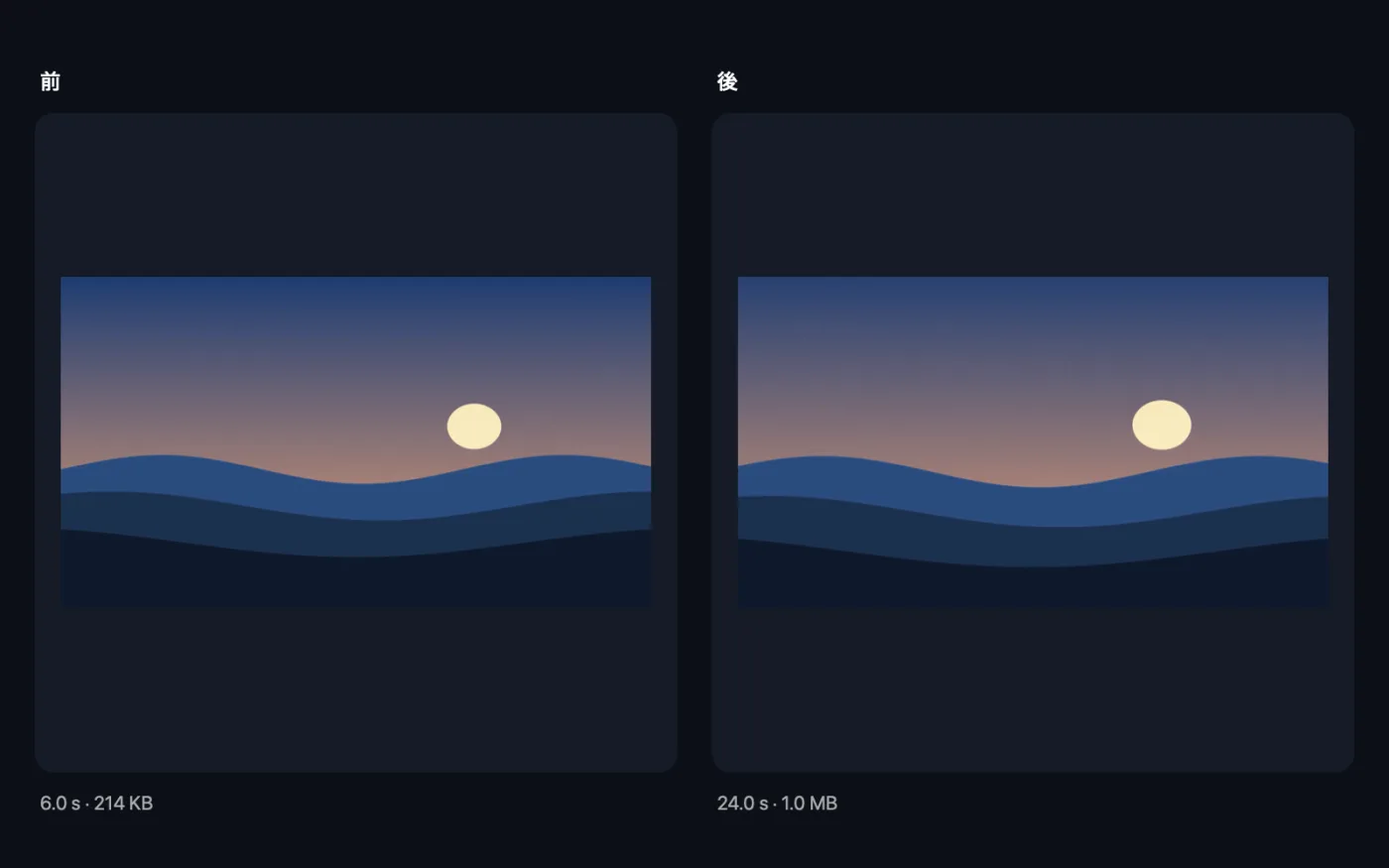
サンプルファイルを使ったアプリのスクリーンショット。
ループ、逆再生、ブーメランの使い方
- 1
FFmpegを一度インストール
初回は、OneMacToolsがHomebrew経由でFFmpegをワンクリックでインストールするよう提案します。
- 2
短いクリップをドロップ
加工したいビデオを追加します。ブーメランには数秒の短いクリップが最適です。
- 3
エフェクトを選択
「ブーメラン」は順再生してから逆再生、「逆再生」は逆向きに再生、「ループ」はクリップを繰り返します。
- 4
繰り返し回数とサウンドを設定
繰り返す回数と、逆再生とループでサウンドを残すかどうかを選びます。
- 5
「作成」をクリック
結果は名前にエフェクト名が入ったMP4として、「ダウンロード › OneMacTools」内の日付付きの新しいフォルダに保存されます。「プレビュー」(目のアイコン)ボタンか「Finderに表示」で再生できます。元のクリップは変更されません。
ループ、逆再生、ブーメランでできること
逆再生はクリップを逆向きに再生します(必要ならサウンドも逆再生)。ループは指定した回数だけ繰り返します。ブーメランはカメラのエフェクトのように、順再生と逆再生を交互に繰り返します。すべての処理はFFmpegを使ってこのMacで行われます。
FFmpegを使用します。OneMacToolsがHomebrew経由でワンクリックでインストールします。
こんなときに
- スマートフォンの短いクリップからブーメランを作成する
- Webサイトのヒーロー用に商品ショットをループさせる
- 注ぐ瞬間やジャンプを逆再生して楽しむ
オプションの説明
- エフェクト
- 「ブーメラン」(デフォルト)は、カメラのエフェクトのようにクリップを順再生してから逆再生します。「逆再生」は逆向きに再生し、「ループ」は何度も繰り返し再生します。
- 繰り返し
- 1×、2×(デフォルト)、3×、5×から選べます。ブーメランや逆再生したクリップを再生する回数です。ループは必ず2回以上再生されます。
- サウンドを残す(逆再生とループ)
- デフォルトはオン。「逆再生」では音も逆向きに再生され、「ループ」では繰り返されます。ブーメランは、カメラのエフェクトと同じく常に無音です。
おすすめの使い方
- ブーメランは、ジャンプ、物を投げる、グラスで乾杯するといった1〜3秒のシンプルな動きに最適です。先にクリップをトリミングしておきましょう。
- 逆再生とブーメランは、クリップ全体をメモリに保持する必要があるため、2分までのクリップのみ対応しています。ループには制限はありません。
- 逆再生するクリップでは「サウンドを残す」をオフにしましょう。逆再生の話し声はたいてい聞きづらいものです。
- ループするクリップは、Webサイトやプレゼンテーションの背景に最適です。あとで消音して圧縮しましょう。
- チャットや書類でループさせたい場合は、「ビデオをGIFに」でブーメランをGIFに変換しましょう。
対応形式
- 入力
- MOV、MP4、MKV、WebM、AVIなど、FFmpegで読み込めるあらゆるビデオ。
- 出力
- エフェクト名(「boomerang」「reverse」「loop」)を名前に付けたH.264 MP4。
- FFmpegが必要です(ワンクリックでインストール)。
- 逆再生とブーメランは、2分までのクリップに対応しています。
ループ、逆再生、ブーメランについての質問
Macでブーメラン動画を作成するには?
短いクリップを「ループ、逆再生、ブーメラン」にドロップし、「ブーメラン」を選んで「作成」をクリックします。順再生のあとに逆再生され、指定した回数だけ繰り返されます。
Macでビデオを逆再生にするには?
「逆再生」を選んで「作成」をクリックします。映像が逆向きに再生され、「サウンドを残す」がオンなら音声も逆再生されます。
ビデオを何回かループさせるには?
「ループ」を選び、「繰り返し」を2×、3×、5×に設定します。1つのファイル内でクリップがその回数だけ再生されます。
ビデオが2分より長いと表示されるのはなぜですか?
逆再生にはクリップ全体をメモリに読み込む必要があるため、逆再生とブーメランは2分までに制限されています。先に「ビデオをトリミング」でクリップを短くしてください。
ブーメランに音は残りますか?
いいえ。ブーメランはカメラのエフェクトと同じく常に無音です。「逆再生」と「ループ」ではサウンドを残せます。
ブーメランをGIFにできますか?
はい。結果を「ビデオをGIFに」で処理すれば、チャットや書類用のループGIFになります。
ループ、逆再生、ブーメランはファイルをアップロードしますか?
いいえ。ループ、逆再生、ブーメランはすべてMac上で動作するので、ファイルが外に出ることはなく、オフラインでも使えます。
ループ、逆再生、ブーメランは元のファイルを変更しますか?
いいえ。結果は「ダウンロード › OneMacTools」内の日付つきフォルダに新しいファイルとして保存され、元のファイルは、そうする旨のオプションをオンにしない限り、そのまま残ります。
ループ、逆再生、ブーメランに必要なものは?
macOS 26以降と、FFmpeg(OneMacToolsがHomebrew経由でワンクリックでインストールできます)。
