
Invertir, repetir en bucle o hacer un bumerán con un vídeo en el Mac
Reproduce un clip al revés, repítelo o crea un bumerán de ida y vuelta.
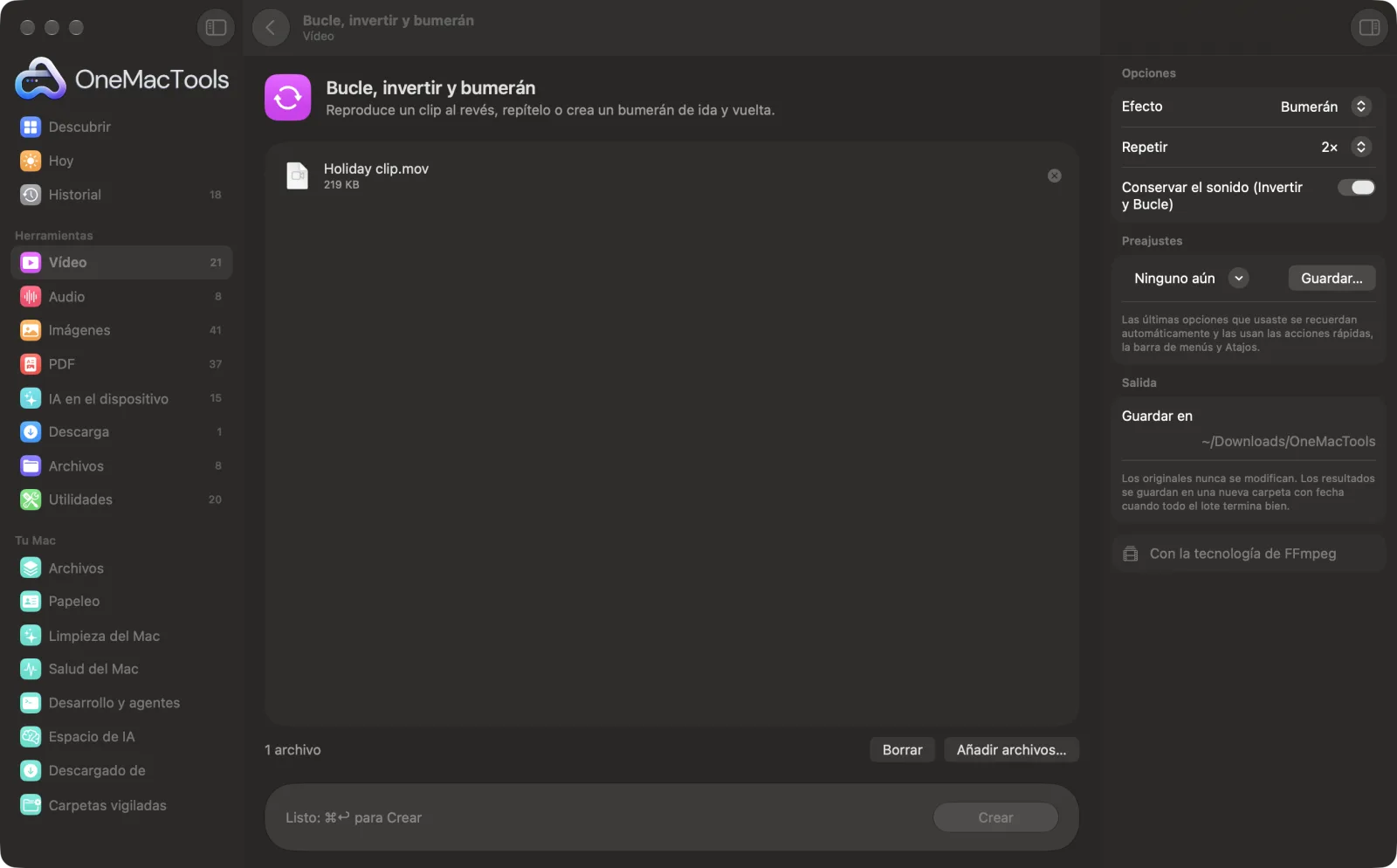
Bucle, invertir y bumerán en un Mac
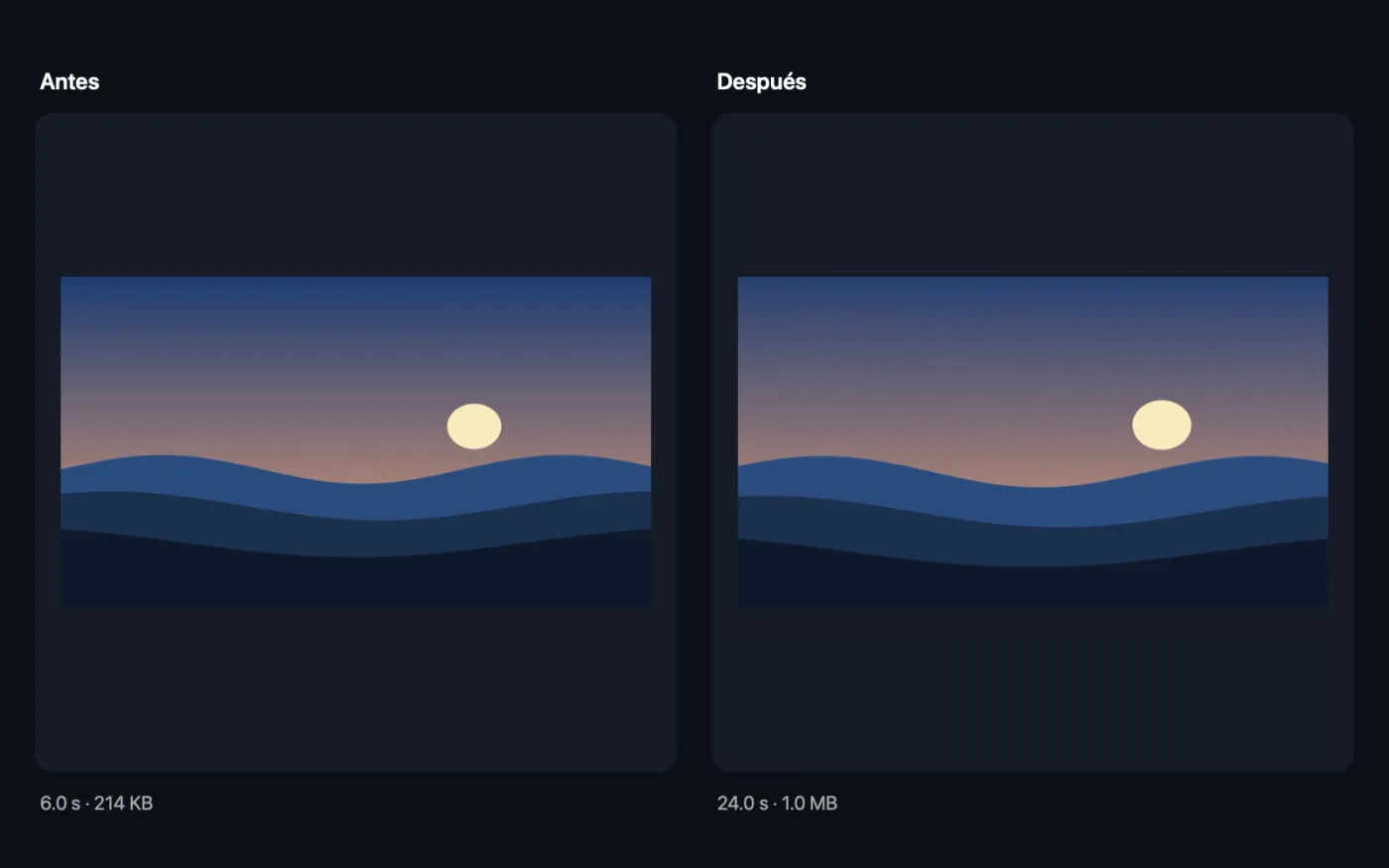
Capturas de pantalla de la app, con archivos de ejemplo.
Cómo usar Bucle, invertir y bumerán
- 1
Instala FFmpeg una vez
La primera vez, OneMacTools se ofrece a instalar FFmpeg mediante Homebrew con un clic.
- 2
Suelta un clip corto
Añade el vídeo con el que quieres jugar. Los clips cortos de unos segundos son los que mejor quedan como bumerán.
- 3
Elige el efecto
Bumerán reproduce hacia delante y luego hacia atrás, Invertir reproduce hacia atrás y Bucle repite el clip.
- 4
Define las repeticiones y el sonido
Elige cuántas veces se repite y si se conserva el sonido en Invertir y Bucle.
- 5
Haz clic en Crear
El resultado se guarda como MP4, con el efecto en el nombre, en una nueva carpeta con fecha en Descargas › OneMacTools. Míralo con el botón Vista previa (ojo) o con Mostrar en el Finder. Tu clip original no cambia.
Qué hace Bucle, invertir y bumerán
Invertir reproduce el clip al revés (también con el sonido invertido, si quieres). Bucle lo repite un número determinado de veces. Bumerán lo reproduce hacia delante y luego hacia atrás, como el efecto de la cámara, y lo repite. Todo se procesa en tu Mac con FFmpeg.
Usa FFmpeg, que OneMacTools instala por ti con un clic mediante Homebrew.
Ideal para
- Crea un bumerán a partir de un clip corto del móvil
- Repite en bucle una foto de producto para la cabecera de una web
- Pon al revés un chorro o un salto, por diversión
Opciones explicadas
- Efecto
- Bumerán (predeterminado) reproduce el clip hacia delante y luego hacia atrás, como el efecto de la cámara. Invertir lo reproduce hacia atrás. Bucle lo repite una y otra vez.
- Repetir
- 1×, 2× (predeterminado), 3× o 5×. Cuántas veces se reproduce el bumerán o el clip invertido. Bucle siempre reproduce el clip al menos dos veces.
- Conservar el sonido (Invertir y Bucle)
- Activado por omisión. Invertir también reproduce el sonido al revés; Bucle lo repite. Los bumeranes siempre son mudos, como el efecto de la cámara.
Buenas prácticas
- Los bumeranes quedan mejor con 1–3 segundos de movimiento sencillo: un salto, un lanzamiento, un brindis. Recorta antes el clip.
- Invertir y Bumerán solo admiten clips de hasta 2 minutos, porque todo el clip tiene que caber en memoria. Bucle no tiene límite.
- Desactiva Conservar el sonido en los clips invertidos. La voz al revés rara vez suena bien.
- Los clips en bucle son buenos fondos para webs o presentaciones. Siléncialos y comprímelos después.
- Convierte un bumerán en GIF con Vídeo a GIF si necesitas que se repita en un chat o un documento.
Funciona con
- En
- Cualquier vídeo que FFmpeg pueda leer, incluidos MOV, MP4, MKV, WebM y AVI.
- Salida
- Un MP4 H.264 con el nombre del efecto: “boomerang”, “reverse” o “loop”.
- Requiere FFmpeg (instalación con un clic).
- Invertir y Bumerán aceptan clips de hasta 2 minutos.
Preguntas sobre Bucle, invertir y bumerán
¿Cómo hago un vídeo tipo bumerán en el Mac?
Suelta un clip corto en Bucle, invertir y bumerán, elige Bumerán y haz clic en Crear. Se reproduce hacia delante y luego hacia atrás, repetido tantas veces como elijas.
¿Cómo invierto un vídeo en el Mac?
Elige Invertir y haz clic en Crear. La imagen se reproduce hacia atrás, y el sonido también si Conservar el sonido está activado.
¿Cómo repito un vídeo varias veces en bucle?
Elige Bucle y pon Repetir en 2×, 3× o 5×. El clip se reproduce esas veces en un solo archivo.
¿Por qué dice que mi vídeo dura más de 2 minutos?
Invertir necesita todo el clip en memoria, así que Invertir y Bumerán están limitados a 2 minutos. Recorta antes el clip con Cortar vídeo.
¿Un bumerán conserva el sonido?
No. Los bumeranes siempre son mudos, como el efecto de la cámara. Invertir y Bucle pueden conservar el sonido.
¿Puedo convertir el bumerán en un GIF?
Sí. Pasa el resultado por Vídeo a GIF para obtener un GIF en bucle para chats y documentos.
¿Bucle, invertir y bumerán sube mis archivos?
No. Bucle, invertir y bumerán funciona por completo en tu Mac, así que tus archivos nunca salen de él y funciona sin conexión.
¿Bucle, invertir y bumerán modificará mis archivos originales?
No. Los resultados se guardan como archivos nuevos en una carpeta con fecha en Descargas › OneMacTools, y tus originales se quedan exactamente como estaban, salvo que actives una opción que diga lo contrario.
¿Qué necesita Bucle, invertir y bumerán?
macOS 26 o posterior y FFmpeg, que OneMacTools puede instalar por ti con un clic mediante Homebrew.
Haz esto a continuación
Crea un GIF nítido en bucle con una paleta optimizada.
Cortar vídeoQuédate solo con la parte que necesitas.
Cambiar velocidadAcelera o ralentiza, manteniendo natural el tono del audio.
Herramientas de Vídeo relacionadas
Reduce mucho el tamaño de los vídeos sin perder nitidez.
Comprimir a un tamañoCumple el límite de tamaño de archivo del correo, Discord o WhatsApp. Elige el tamaño, no la calidad.
Convertir vídeoConvierte cualquier vídeo a MP4, MOV, WebM o MKV.
Redimensionar vídeoEscala vídeos a una resolución estándar.
Recortar vídeoRecorta desde el centro a cuadrado, vertical o panorámico para cualquier plataforma.
Girar y voltear vídeoEndereza clips del móvil grabados de lado o voltea un vídeo en espejo.

Bucle, invertir y bumerán y 150 más.
Una app. Un precio.
Las 151 herramientas. Descarga gratuita, un único pago por la licencia, y es tuya para siempre.