
Inverter, repetir em loop ou criar bumerangue de um vídeo no Mac
Reproduza um clipe de trás para a frente, repita-o ou crie um bumerangue de vaivém.
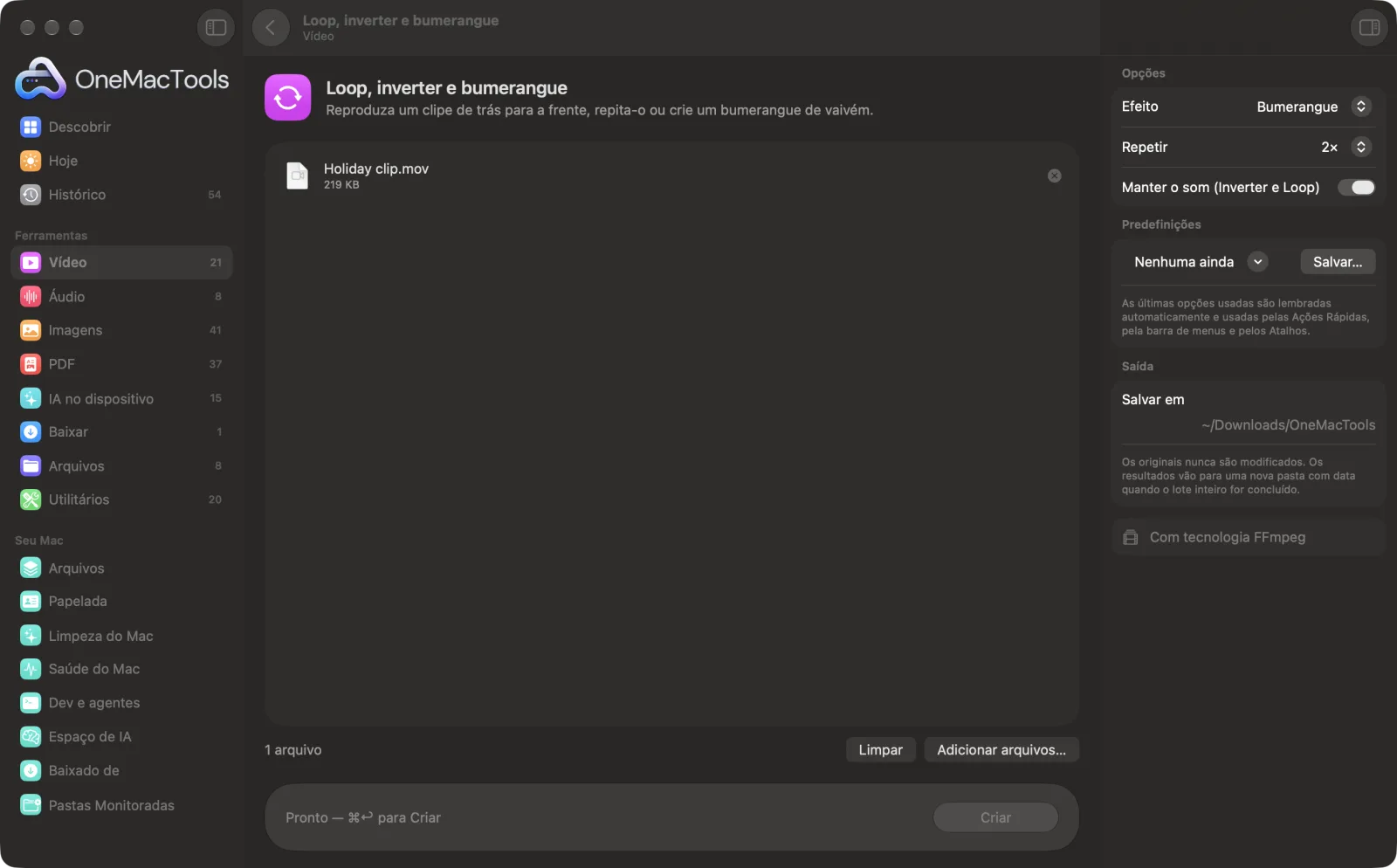
Loop, inverter e bumerangue em um Mac
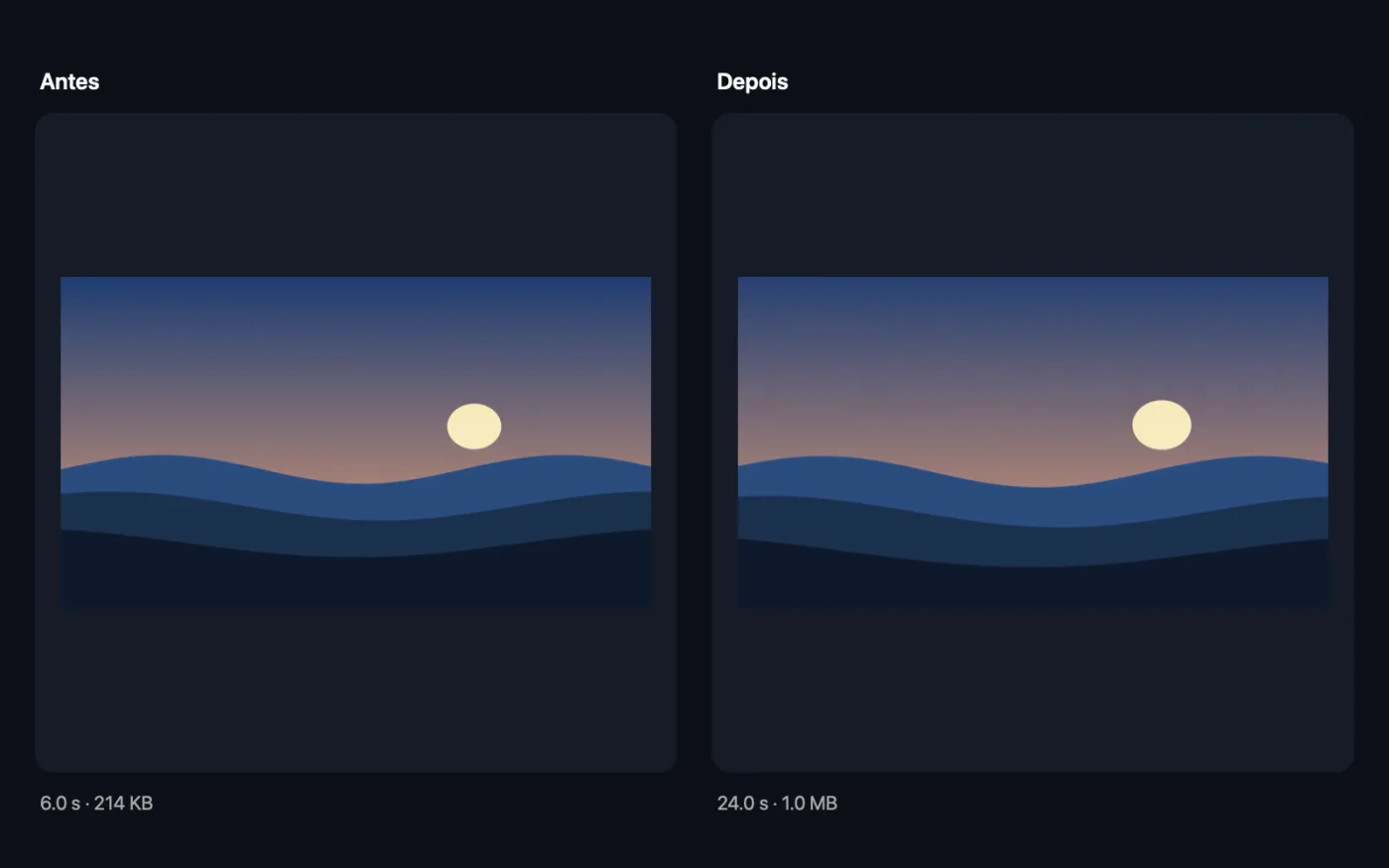
Capturas de tela do app, usando arquivos de exemplo.
Como usar Loop, inverter e bumerangue
- 1
Instale o FFmpeg uma vez
Na primeira vez, o OneMacTools oferece instalar o FFmpeg pelo Homebrew com um clique.
- 2
Solte um clipe curto
Adicione o vídeo com que você quer brincar. Clipes curtos de poucos segundos funcionam melhor para bumerangues.
- 3
Escolha o efeito
Bumerangue reproduz para frente e depois para trás, Inverter reproduz de trás para frente e Loop repete o clipe.
- 4
Defina as repetições e o som
Escolha quantas vezes repete e se o som é mantido em Inverter e Loop.
- 5
Clique em Criar
O resultado é salvo como MP4, com o efeito no nome, em uma nova pasta com data em Downloads › OneMacTools. Assista com o botão Visualizar (olho) ou Mostrar no Finder. Seu clipe original não muda.
O que Loop, inverter e bumerangue faz
Inverter toca o clipe de trás para frente (com o som invertido também, se você quiser). Loop o repete um número definido de vezes. Bumerangue toca para frente e depois para trás, como o efeito da câmera, e repete. Tudo é processado no seu Mac com o FFmpeg.
Usa o FFmpeg, que o OneMacTools instala para você com um clique pelo Homebrew.
Ideal para
- Fazer um bumerangue a partir de um clipe curto do celular
- Repetir uma foto de produto em loop no destaque de um site
- Inverta um líquido sendo servido ou um salto, por diversão
Opções explicadas
- Efeito
- Bumerangue (o padrão) reproduz o clipe para frente e depois para trás, como o efeito da câmera. Inverter o reproduz de trás para frente. Loop o reproduz várias e várias vezes.
- Repetir
- 1×, 2× (o padrão), 3× ou 5×. Quantas vezes o bumerangue ou o clipe invertido é reproduzido. Loop sempre reproduz o clipe pelo menos duas vezes.
- Manter o som (Inverter e Loop)
- Ativado por padrão. Inverter também toca o som de trás para frente; Loop o repete. Bumerangues são sempre sem som, como o efeito da câmera.
Boas práticas
- Bumerangues funcionam melhor com 1–3 segundos de movimento simples: um pulo, um arremesso, um brinde. Corte o clipe antes.
- Inverter e Bumerangue só aceitam clipes de até 2 minutos, porque o clipe inteiro precisa ficar na memória. Loop não tem limite.
- Desligue Manter o som em clipes invertidos. Fala de trás para frente raramente soa bem.
- Clipes em loop são ótimos fundos para sites ou apresentações. Tire o som e comprima-os depois.
- Converta um bumerangue em GIF com o Vídeo para GIF se precisar que ele fique em loop em uma conversa ou documento.
Funciona com
- Entrada
- Qualquer vídeo que o FFmpeg leia, incluindo MOV, MP4, MKV, WebM e AVI.
- Saída
- Um MP4 H.264 com o nome do efeito: “boomerang”, “reverse” ou “loop”.
- Requer FFmpeg (instalação com um clique).
- Inverter e Bumerangue aceitam clipes de até 2 minutos.
Perguntas sobre o Loop, inverter e bumerangue
Como fazer um vídeo bumerangue no Mac?
Solte um clipe curto no Loop, inverter e bumerangue, escolha Bumerangue e clique em Criar. Ele é reproduzido para frente e depois para trás, repetido quantas vezes você escolher.
Como inverter um vídeo no Mac?
Escolha Inverter e clique em Criar. A imagem é reproduzida de trás para frente, e o som também, se Manter o som estiver ativado.
Como repetir um vídeo várias vezes?
Escolha Loop e defina Repetir como 2×, 3× ou 5×. O clipe é reproduzido essa quantidade de vezes em um único arquivo.
Por que ele diz que meu vídeo tem mais de 2 minutos?
Inverter exige o clipe inteiro na memória, então Inverter e Bumerangue são limitados a 2 minutos. Corte o clipe antes com o Cortar vídeo.
Um bumerangue mantém o som?
Não. Bumerangues são sempre sem som, como o efeito da câmera. Inverter e Loop podem manter o som.
Posso transformar o bumerangue em um GIF?
Sim. Passe o resultado por Vídeo para GIF para ter um GIF em loop para conversas e documentos.
Loop, inverter e bumerangue envia meus arquivos?
Não. O Loop, inverter e bumerangue roda inteiramente no seu Mac, então seus arquivos nunca saem dele e ele funciona offline.
Loop, inverter e bumerangue altera meus arquivos originais?
Não. Os resultados são salvos como novos arquivos em uma pasta datada em Downloads › OneMacTools, e seus originais ficam exatamente como estavam, a menos que você ative uma opção que diga o contrário.
Do que Loop, inverter e bumerangue precisa?
macOS 26 ou posterior e o FFmpeg, que o OneMacTools pode instalar para você pelo Homebrew com um clique.
Faça isto em seguida
Crie um GIF nítido e em loop com paleta otimizada.
Cortar vídeoFique só com a parte de que precisa.
Alterar velocidadeAcelere ou desacelere, mantendo o tom do áudio natural.
Ferramentas de Vídeo relacionadas
Deixe vídeos muito menores mantendo a nitidez.
Comprimir para tamanhoEsbarrou no limite de tamanho do e-mail, do Discord ou do WhatsApp? Escolha o tamanho, não a qualidade.
Converter vídeoTransforme qualquer vídeo em MP4, MOV, WebM ou MKV.
Redimensionar vídeoRedimensione vídeos para uma resolução padrão.
Recortar vídeoRecorte pelo centro em quadrado, vertical ou widescreen para qualquer plataforma.
Girar e espelhar vídeoCorrija vídeos de celular de lado ou espelhe um vídeo.

Loop, inverter e bumerangue e mais 150.
Um app. Um preço.
Todas as 151 ferramentas. Download gratuito, um único pagamento pela licença, sua para sempre.