
Invertire, ripetere o creare un boomerang da un video sul Mac
Riproduci una clip al contrario, ripetila o crea un boomerang avanti e indietro.
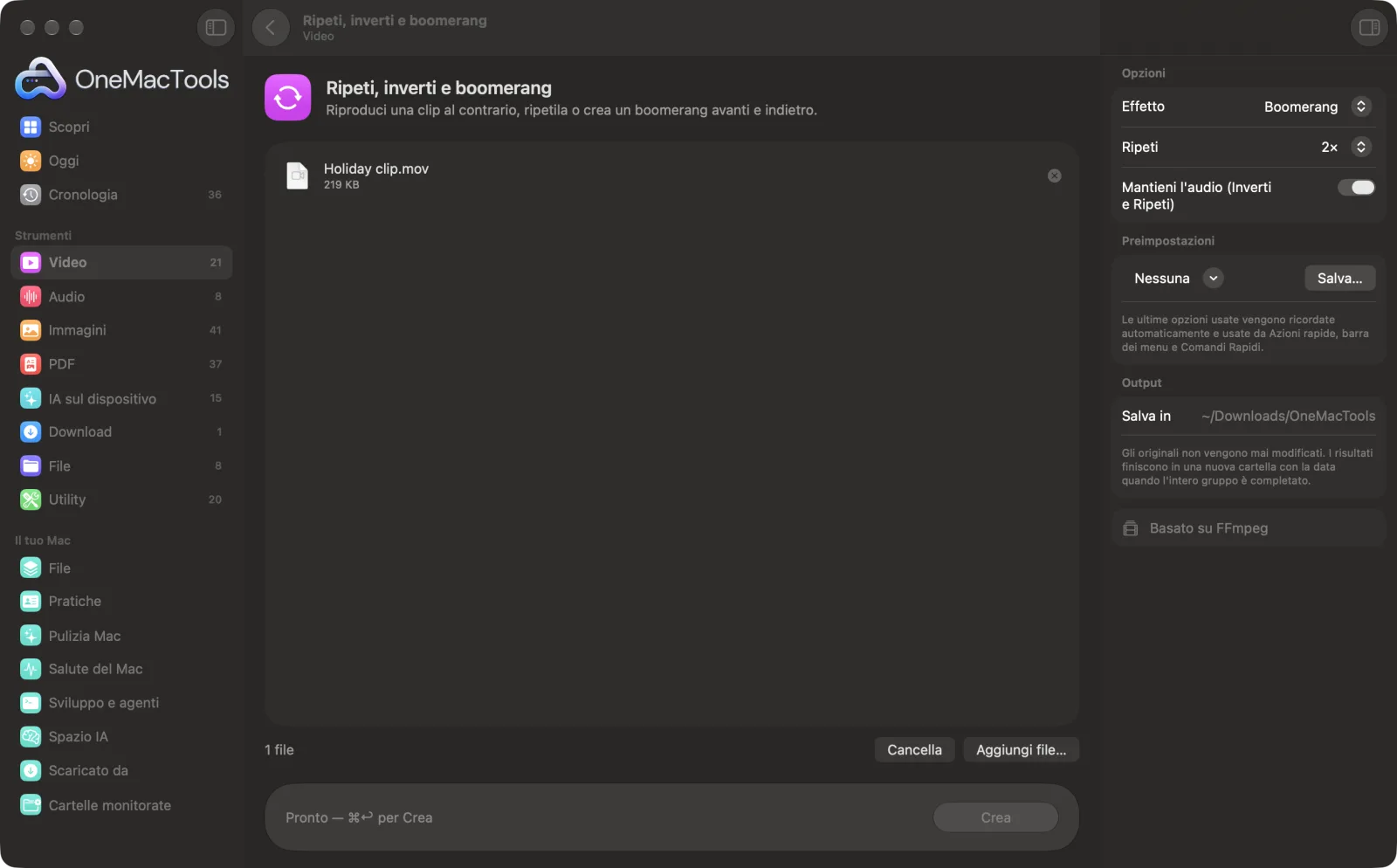
Ripeti, inverti e boomerang su un Mac
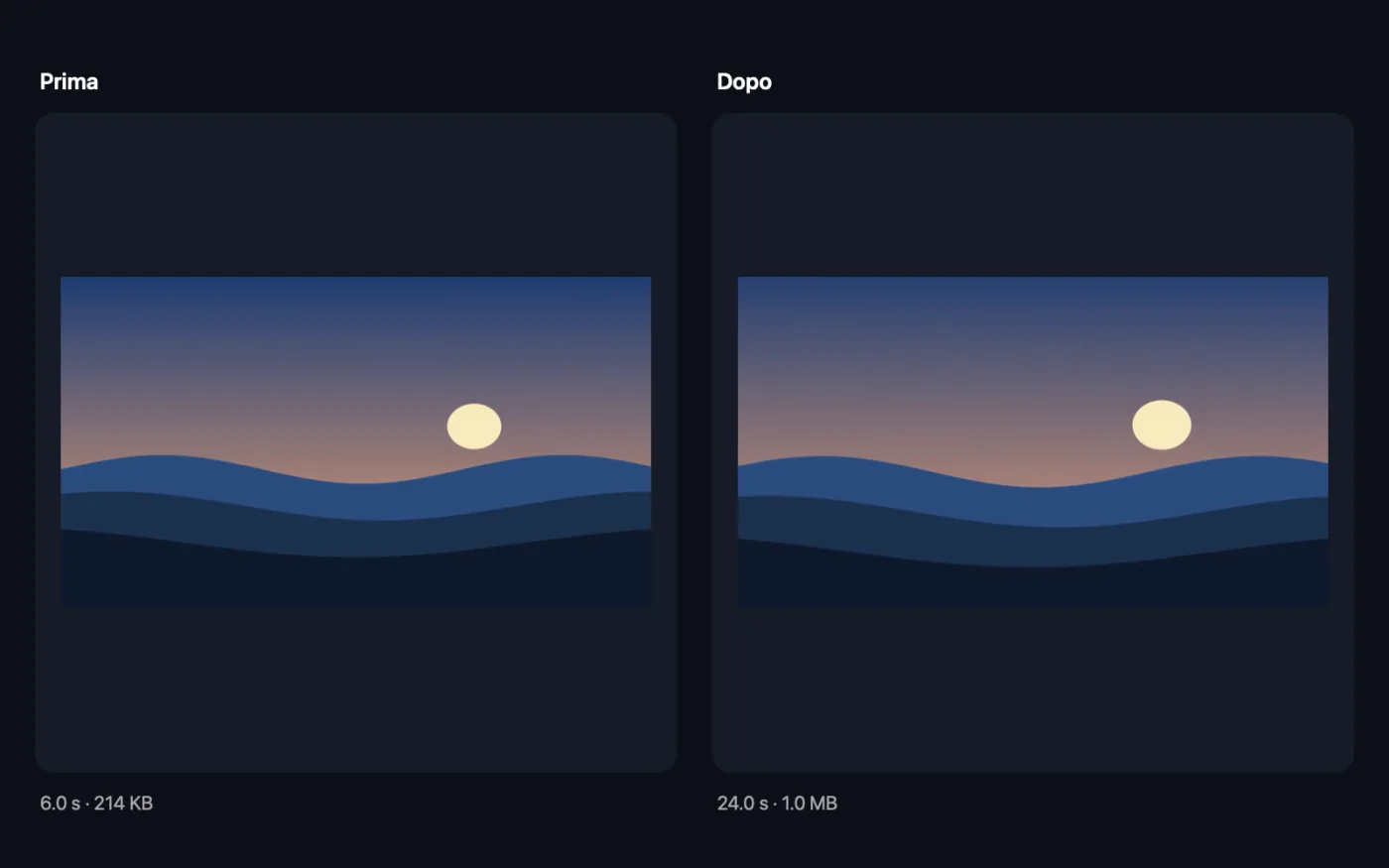
Screenshot dell'app, realizzati con file di esempio.
Come usare Ripeti, inverti e boomerang
- 1
Installa FFmpeg una volta sola
La prima volta, OneMacTools si offre di installare FFmpeg tramite Homebrew con un clic.
- 2
Trascina una clip breve
Aggiungi il video con cui vuoi giocare. Per i boomerang funzionano meglio clip brevi di pochi secondi.
- 3
Scegli l'effetto
Boomerang riproduce in avanti e poi all'indietro, Inverti all'indietro e Ripeti ripete la clip.
- 4
Imposta ripetizioni e audio
Scegli quante volte si ripete, e se mantenere l'audio per Inverti e Ripeti.
- 5
Fai clic su Crea
Il risultato viene salvato come MP4, con l'effetto nel nome, in una nuova cartella datata in Download › OneMacTools. Guardalo con il pulsante Anteprima (occhio) o con Mostra nel Finder. La clip originale non cambia.
Cosa fa Ripeti, inverti e boomerang
Inverti riproduce la clip al contrario (anche con l'audio invertito, se vuoi). Ripeti la ripete un numero stabilito di volte. Boomerang la riproduce in avanti e poi all'indietro, come l'effetto della fotocamera, e la ripete. Tutto viene elaborato sul tuo Mac con FFmpeg.
Usa FFmpeg, che OneMacTools installa per te con un clic tramite Homebrew.
Ideale per
- Crea un boomerang da una breve clip del telefono
- Crea un loop di una foto prodotto per l'intestazione di un sito web
- Riprodurre al contrario un liquido versato o un salto, per divertimento
Le opzioni spiegate
- Effetto
- Boomerang (predefinito) riproduce la clip in avanti e poi all'indietro, come l'effetto della fotocamera. Inverti la riproduce all'indietro. Ripeti la riproduce più e più volte.
- Ripeti
- 1×, 2× (predefinito), 3× o 5×. Quante volte viene riprodotta la clip boomerang o invertita. Ripeti riproduce sempre la clip almeno due volte.
- Mantieni l'audio (Inverti e Ripeti)
- Attivato per impostazione predefinita. Inverti riproduce al contrario anche l'audio; Ripeti lo ripete. I boomerang sono sempre muti, come l'effetto della fotocamera.
Consigli pratici
- I boomerang funzionano meglio con 1–3 secondi di movimento semplice: un salto, un lancio, un brindisi. Taglia prima la clip.
- Inverti e Boomerang accettano solo clip fino a 2 minuti, perché l'intera clip deve stare in memoria. Ripeti non ha limiti.
- Disattiva Mantieni l'audio per le clip invertite. Il parlato al contrario raramente suona bene.
- Le clip in loop sono ottimi sfondi per siti web o presentazioni. Toglici l'audio e comprimile in seguito.
- Converti un boomerang in GIF con Video in GIF se ti serve che si ripeta in una chat o in un documento.
Funziona con
- In
- Qualsiasi video che FFmpeg può leggere, inclusi MOV, MP4, MKV, WebM e AVI.
- Esce
- Un MP4 H.264 con il nome dell'effetto: “boomerang”, “reverse” o “loop”.
- Richiede FFmpeg (installazione con un clic).
- Inverti e Boomerang accettano clip lunghe fino a 2 minuti.
Domande su Ripeti, inverti e boomerang
Come faccio a creare un video boomerang su Mac?
Trascina una clip breve su Ripeti, inverti e boomerang, scegli Boomerang e fai clic su Crea. Viene riprodotta in avanti e poi all'indietro, ripetuta quante volte scegli.
Come faccio a riprodurre al contrario un video su Mac?
Scegli Inverti e fai clic su Crea. L'immagine viene riprodotta all'indietro, e anche l'audio se Mantieni l'audio è attivo.
Come faccio a ripetere un video più volte?
Scegli Ripeti e imposta Ripeti su 2×, 3× o 5×. La clip viene riprodotta quel numero di volte in un unico file.
Perché dice che il mio video dura più di 2 minuti?
L'inversione richiede l'intera clip in memoria, quindi Inverti e Boomerang sono limitati a 2 minuti. Accorcia prima la clip con Taglia video.
Un boomerang mantiene l'audio?
No. I boomerang sono sempre muti, come l'effetto della fotocamera. Inverti e Ripeti possono mantenere l'audio.
Posso trasformare il boomerang in una GIF?
Sì. Passa il risultato in Video in GIF per ottenere una GIF in loop per chat e documenti.
Ripeti, inverti e boomerang carica i miei file?
No. Ripeti, inverti e boomerang funziona interamente sul tuo Mac, quindi i tuoi file non lo lasciano mai e funziona anche offline.
Ripeti, inverti e boomerang modificherà i miei file originali?
No. I risultati vengono salvati come nuovi file in una cartella datata in Download › OneMacTools, e gli originali restano esattamente com'erano, a meno che tu non attivi un'opzione che dice il contrario.
Cosa serve a Ripeti, inverti e boomerang?
macOS 26 o successivo e FFmpeg, che OneMacTools può installare per te tramite Homebrew con un clic.
Fai questo dopo
Crea una GIF nitida e in loop con una palette ottimizzata.
Taglia videoTieni solo la parte che ti serve.
Cambia velocitàAccelera o rallenta, mantenendo naturale il tono dell'audio.
Strumenti Video correlati
Rendi i video molto più leggeri mantenendoli nitidi.
Comprimi a dimensioneHai un limite di dimensione per email, Discord o WhatsApp? Scegli la dimensione, non la qualità.
Converti videoTrasforma qualsiasi video in MP4, MOV, WebM o MKV.
Ridimensiona videoPorta i video a una risoluzione standard.
Ritaglia videoRitaglia al centro in formato quadrato, verticale o panoramico per qualsiasi piattaforma.
Ruota e rifletti videoRaddrizza i video del telefono girati di lato o rifletti un video.

Ripeti, inverti e boomerang, più altri 150.
Un'app. Un prezzo.
Tutti i 151 strumenti. Download gratuito, un solo pagamento per una licenza che resta tua.