
Inverser, boucler ou créer un boomerang d’une vidéo sur Mac
Lisez un clip à l’envers, répétez-le ou créez un boomerang aller-retour.
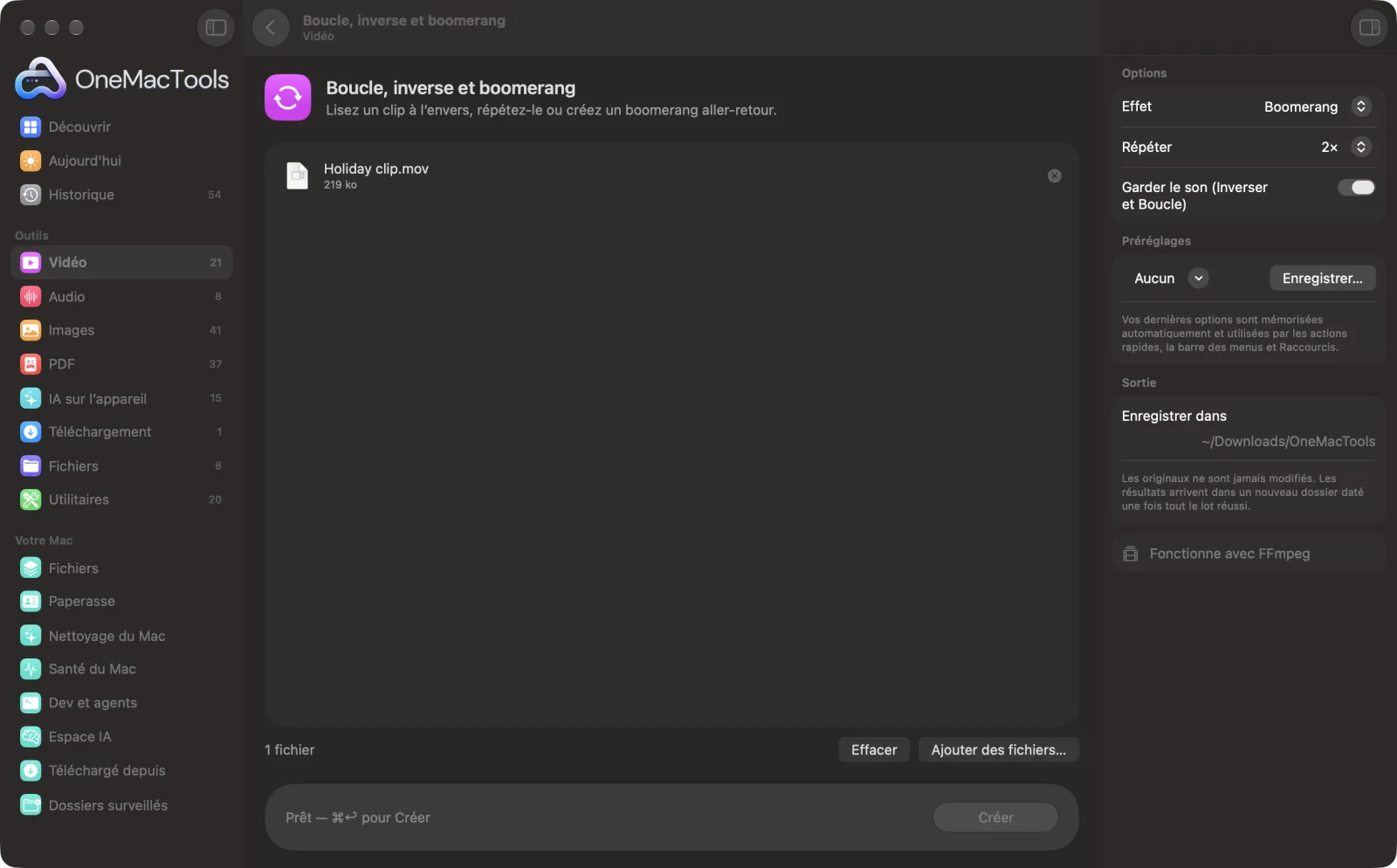
Boucle, inverse et boomerang sur un Mac
Captures d’écran de l’app, avec des fichiers d’exemple.
Comment utiliser Boucle, inverse et boomerang
- 1
Installez FFmpeg une fois
La première fois, OneMacTools propose d’installer FFmpeg via Homebrew en un clic.
- 2
Déposez un clip court
Ajoutez la vidéo à transformer. Les clips courts de quelques secondes conviennent le mieux aux boomerangs.
- 3
Choisissez l’effet
Boomerang lit à l’endroit puis à l’envers, Inverser lit à l’envers, et Boucle répète le clip.
- 4
Réglez les répétitions et le son
Choisissez le nombre de répétitions, et s’il faut garder le son pour Inverser et Boucle.
- 5
Cliquez sur Créer
Le résultat est enregistré en MP4, avec l’effet dans son nom, dans un nouveau dossier daté dans Téléchargements › OneMacTools. Regardez-le avec le bouton Aperçu (œil) ou Afficher dans le Finder. Votre clip d’origine ne change pas.
Ce que fait Boucle, inverse et boomerang
Inverser lit le clip à l’envers (avec le son inversé aussi, si vous le souhaitez). Boucle le répète un nombre de fois donné. Boomerang le lit à l’endroit puis à l’envers, comme l’effet de l’appareil photo, et le répète. Tout est traité sur votre Mac avec FFmpeg.
Utilise FFmpeg, que OneMacTools installe pour vous en un clic via Homebrew.
Idéal pour
- Créer un boomerang à partir d'un court clip de téléphone
- Mettre en boucle une photo produit pour l'en-tête d'un site web
- Inverser un versement ou un saut pour s’amuser
Options expliquées
- Effet
- Boomerang (par défaut) lit le clip à l’endroit puis à l’envers, comme l’effet de l’appareil photo. Inverser le lit à l’envers. Boucle le répète encore et encore.
- Répéter
- 1×, 2× (par défaut), 3× ou 5×. Le nombre de lectures du boomerang ou du clip inversé. Boucle lit toujours le clip au moins deux fois.
- Garder le son (Inverser et Boucle)
- Activé par défaut. Inverser joue aussi le son à l’envers ; Boucle le répète. Les boomerangs sont toujours muets, comme l’effet de l’appareil photo.
Bonnes pratiques
- Les boomerangs fonctionnent mieux avec 1 à 3 secondes de mouvement simple : un saut, un lancer, un tintement de verres. Coupez d’abord le clip.
- Inverser et Boomerang n’acceptent que des clips jusqu’à 2 minutes, car le clip entier doit être gardé en mémoire. Boucle n’a pas de limite.
- Désactivez Garder le son pour les clips inversés. La parole à l’envers sonne rarement bien.
- Les clips en boucle font de bons arrière-plans de site web ou de présentation. Coupez-en le son et compressez-les ensuite.
- Convertissez un boomerang en GIF avec Vidéo en GIF s’il doit tourner en boucle dans une conversation ou un document.
Fonctionne avec
- Dans
- Toute vidéo que FFmpeg sait lire, y compris MOV, MP4, MKV, WebM et AVI.
- Sortie
- Un MP4 H.264 nommé d’après l’effet : « boomerang », « reverse » ou « loop ».
- Nécessite FFmpeg (installation en un clic).
- Inverser et Boomerang acceptent des clips jusqu’à 2 minutes.
Questions sur Boucle, inverse et boomerang
Comment créer une vidéo boomerang sur Mac ?
Déposez un clip court sur Boucle, inverse et boomerang, choisissez Boomerang et cliquez sur Créer. Il est lu à l’endroit puis à l’envers, répété autant de fois que vous le choisissez.
Comment lire une vidéo à l'envers sur Mac ?
Choisissez Inverser et cliquez sur Créer. L’image est lue à l’envers, et le son aussi si Garder le son est activé.
Comment lire une vidéo en boucle plusieurs fois ?
Choisissez Boucle et réglez Répéter sur 2×, 3× ou 5×. Le clip est lu autant de fois dans un seul fichier.
Pourquoi indique-t-il que ma vidéo dure plus de 2 minutes ?
L’inversion nécessite d’avoir tout le clip en mémoire : Inverser et Boomerang sont donc limités à 2 minutes. Raccourcissez d’abord le clip avec Couper une vidéo.
Un boomerang garde-t-il le son ?
Non. Les boomerangs sont toujours muets, comme l’effet de l’appareil photo. Inverser et Boucle peuvent conserver le son.
Puis-je transformer le boomerang en GIF ?
Oui. Passez le résultat dans Vidéo en GIF pour obtenir un GIF en boucle pour vos conversations et documents.
Boucle, inverse et boomerang envoie-t-il mes fichiers en ligne ?
Non. Boucle, inverse et boomerang s’exécute entièrement sur votre Mac : vos fichiers ne le quittent jamais et l’outil fonctionne hors ligne.
Boucle, inverse et boomerang va-t-il modifier mes fichiers originaux ?
Non. Les résultats sont enregistrés comme nouveaux fichiers dans un dossier daté dans Téléchargements › OneMacTools, et vos originaux restent exactement tels quels, sauf si vous activez une option qui indique le contraire.
De quoi Boucle, inverse et boomerang a-t-il besoin ?
macOS 26 ou version ultérieure et FFmpeg, que OneMacTools peut installer pour vous via Homebrew en un clic.
Étape suivante
Créez un GIF net et en boucle, avec une palette optimisée.
Couper une vidéoGardez juste la partie utile.
Changer la vitesseAccélérez ou ralentissez, avec une hauteur de son naturelle.
Autres outils Vidéo
Allégez fortement vos vidéos tout en gardant leur netteté.
Compresser à une tailleAtteindre une limite de taille de fichier pour un e-mail, Discord ou WhatsApp ? Choisissez la taille, pas la qualité.
Convertir une vidéoConvertissez n’importe quelle vidéo en MP4, MOV, WebM ou MKV.
Redimensionner une vidéoMettez vos vidéos à une résolution standard.
Recadrer une vidéoRecadrez au centre en carré, vertical ou panoramique pour toutes les plateformes.
Pivoter et retourner une vidéoRedressez les vidéos de téléphone tournées ou mettez une vidéo en miroir.

Boucle, inverse et boomerang, plus 150 autres.
Une app. Un prix.
Les 151 outils. Téléchargement gratuit, un seul paiement pour une licence, à vous pour toujours.