
Mac에서 비디오 거꾸로 재생, 반복, 부메랑 만들기
클립을 거꾸로 재생하거나, 반복하거나, 앞뒤로 오가는 부메랑으로 만들어요.
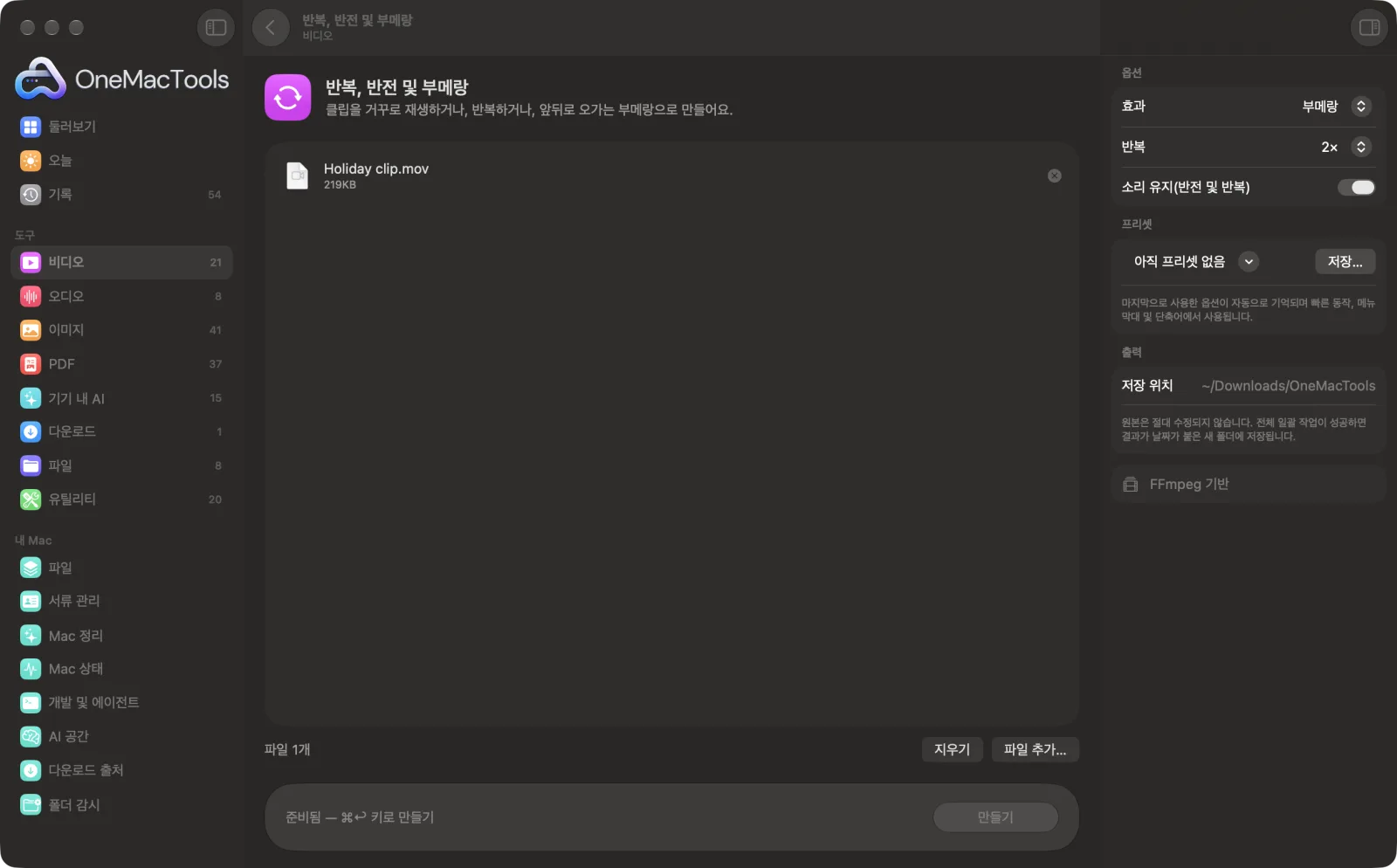
Mac의 반복, 반전 및 부메랑
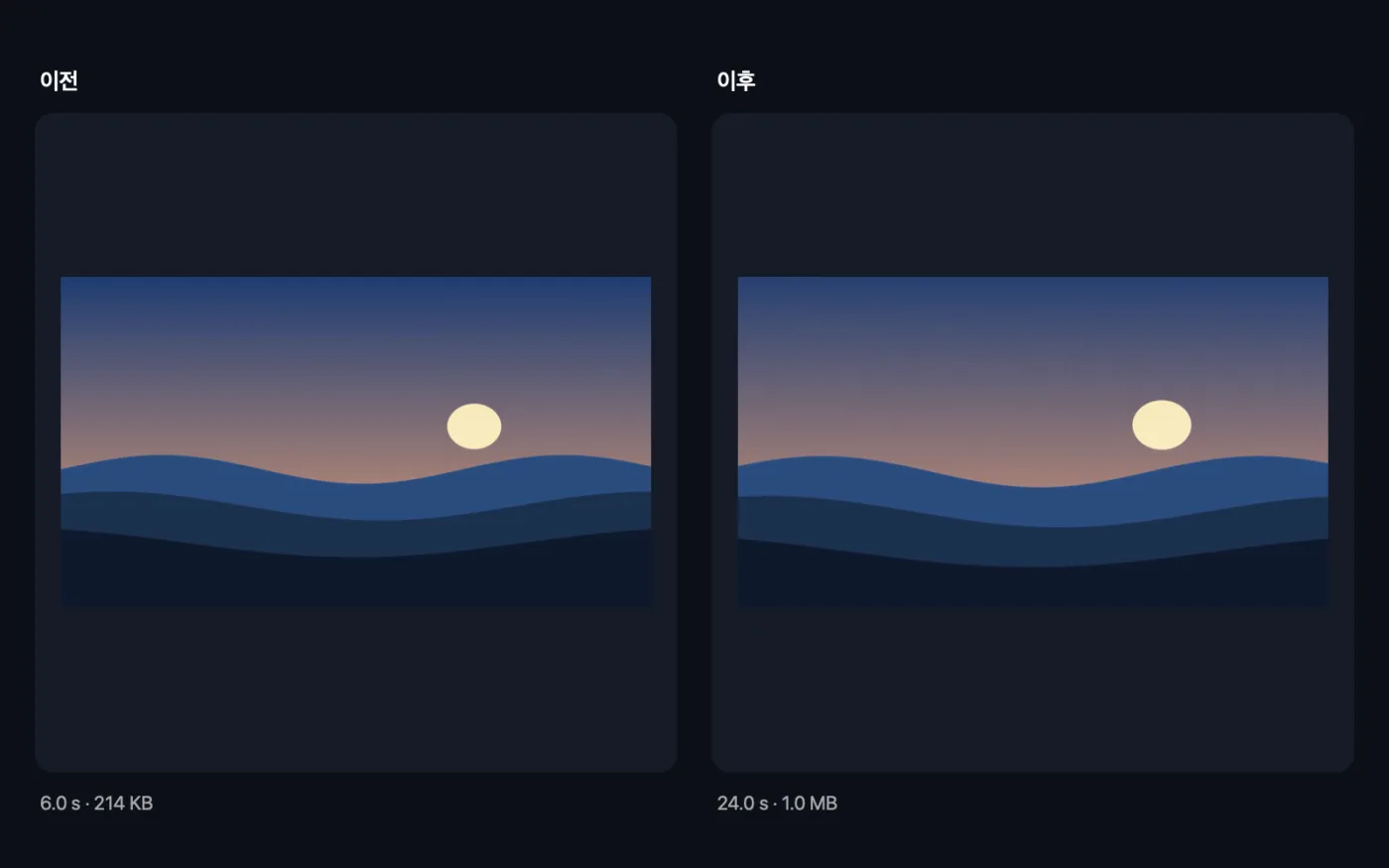
샘플 파일을 사용한 앱 스크린샷.
반복, 반전 및 부메랑 사용 방법
- 1
FFmpeg 한 번만 설치
처음에는 OneMacTools가 클릭 한 번으로 Homebrew를 통해 FFmpeg를 설치하겠다고 제안해요.
- 2
짧은 클립 놓기
가지고 놀 비디오를 추가하세요. 부메랑에는 몇 초짜리 짧은 클립이 가장 좋아요.
- 3
효과 선택
부메랑은 앞으로 갔다가 거꾸로, 거꾸로는 뒤에서부터 재생하고, 반복은 클립을 되풀이해요.
- 4
반복과 소리 설정하기
반복 횟수와, 거꾸로 및 반복에서 소리를 유지할지 고르세요.
- 5
만들기 클릭
결과는 효과 이름이 붙은 MP4로 다운로드 › OneMacTools 안의 새 날짜별 폴더에 저장돼요. 미리보기(눈 모양) 버튼이나 Finder에서 보기로 재생하세요. 원본 클립은 바뀌지 않아요.
반복, 반전 및 부메랑의 기능
거꾸로는 클립을 거꾸로 재생해요(원하면 소리도 거꾸로). 반복은 정한 횟수만큼 되풀이해요. 부메랑은 카메라 효과처럼 앞으로 재생한 다음 거꾸로 재생하고 이를 반복해요. 모든 처리는 Mac에서 FFmpeg로 이루어져요.
FFmpeg를 사용하며, OneMacTools가 Homebrew를 통해 클릭 한 번으로 설치해 줘요.
이럴 때 좋아요
- 짧은 휴대폰 클립으로 부메랑 만들기
- 웹사이트 메인 화면용 제품 영상 반복 재생하기
- 재미로 붓는 장면이나 점프를 거꾸로 재생하기
옵션 설명
- 효과
- 기본값인 부메랑은 카메라 효과처럼 클립을 앞으로 재생한 다음 거꾸로 재생해요. 거꾸로는 뒤에서부터 재생해요. 반복은 계속 다시 재생해요.
- 반복
- 1×, 2×(기본값), 3× 또는 5×. 부메랑이나 거꾸로 재생 클립을 반복할 횟수예요. 반복은 클립을 항상 두 번 이상 재생해요.
- 소리 유지(반전 및 반복)
- 기본값은 켜짐이에요. 거꾸로는 소리도 거꾸로 재생하고, 반복은 소리를 되풀이해요. 부메랑은 카메라 효과처럼 항상 소리가 없어요.
권장 사항
- 부메랑은 점프, 던지기, 잔 부딪치기처럼 1–3초 길이의 단순한 움직임에 가장 잘 어울려요. 먼저 클립을 다듬으세요.
- 거꾸로와 부메랑은 클립 전체를 메모리에 올려야 하므로 최대 2분짜리 클립만 받아요. 반복은 제한이 없어요.
- 거꾸로 재생하는 클립은 소리 유지를 끄세요. 거꾸로 된 말소리는 대개 듣기 좋지 않아요.
- 반복 재생하는 클립은 웹사이트나 프레젠테이션 배경으로 좋아요. 나중에 음소거하고 압축하세요.
- 채팅이나 문서에서 반복 재생되게 하려면 비디오를 GIF로를 사용해 부메랑을 GIF로 변환하세요.
함께 쓸 수 있는 곳
- 입력
- MOV, MP4, MKV, WebM, AVI 등 FFmpeg가 읽을 수 있는 모든 비디오.
- 출력
- 효과 이름(“boomerang”, “reverse” 또는 “loop”)을 붙인 H.264 MP4.
- FFmpeg 필요(클릭 한 번으로 설치).
- 거꾸로와 부메랑은 최대 2분 길이의 클립을 받아요.
반복, 반전 및 부메랑에 관한 질문
Mac에서 부메랑 비디오를 만들려면 어떻게 하나요?
짧은 클립을 반복, 반전 및 부메랑에 놓고 부메랑을 선택한 다음 만들기를 클릭하세요. 앞으로 갔다가 거꾸로 재생되며, 선택한 횟수만큼 반복돼요.
Mac에서 비디오를 거꾸로 재생되게 하려면 어떻게 하나요?
거꾸로를 선택하고 만들기를 클릭하세요. 영상이 거꾸로 재생되며, 소리 유지를 켜 두었다면 소리도 거꾸로 재생돼요.
비디오를 여러 번 반복하려면 어떻게 하나요?
반복을 선택하고 반복 횟수를 2×, 3× 또는 5×로 설정하세요. 클립이 한 파일 안에서 그 횟수만큼 재생돼요.
비디오가 2분보다 길다고 나오는 이유는 무엇인가요?
거꾸로 재생하려면 클립 전체를 메모리에 올려야 하므로 거꾸로와 부메랑은 2분으로 제한돼요. 먼저 비디오 다듬기로 클립을 자르세요.
부메랑에 소리가 유지되나요?
아니요. 부메랑은 카메라 효과처럼 항상 소리가 없어요. 거꾸로와 반복은 소리를 유지할 수 있어요.
부메랑을 GIF로 만들 수 있나요?
네. 결과물을 비디오를 GIF로로 처리하면 채팅과 문서용으로 반복 재생되는 GIF를 얻을 수 있어요.
반복, 반전 및 부메랑이(가) 내 파일을 업로드하나요?
아니요. 반복, 반전 및 부메랑은(는) 전적으로 Mac에서 실행되므로 파일이 Mac 밖으로 나가지 않고 오프라인에서도 작동해요.
반복, 반전 및 부메랑이(가) 원본 파일을 바꾸나요?
아니요. 결과는 다운로드 › OneMacTools의 날짜별 폴더에 새 파일로 저장되고, 따로 적힌 옵션을 켜지 않는 한 원본은 그대로 남아요.
반복, 반전 및 부메랑에는 무엇이 필요한가요?
macOS 26 이상과 FFmpeg. OneMacTools가 Homebrew를 통해 클릭 한 번으로 설치해 줄 수 있어요.
