
Ein Video auf dem Mac rückwärts, in Schleife oder als Boomerang abspielen
Spiel einen Clip rückwärts ab, wiederhole ihn oder mach einen Hin-und-her-Boomerang.
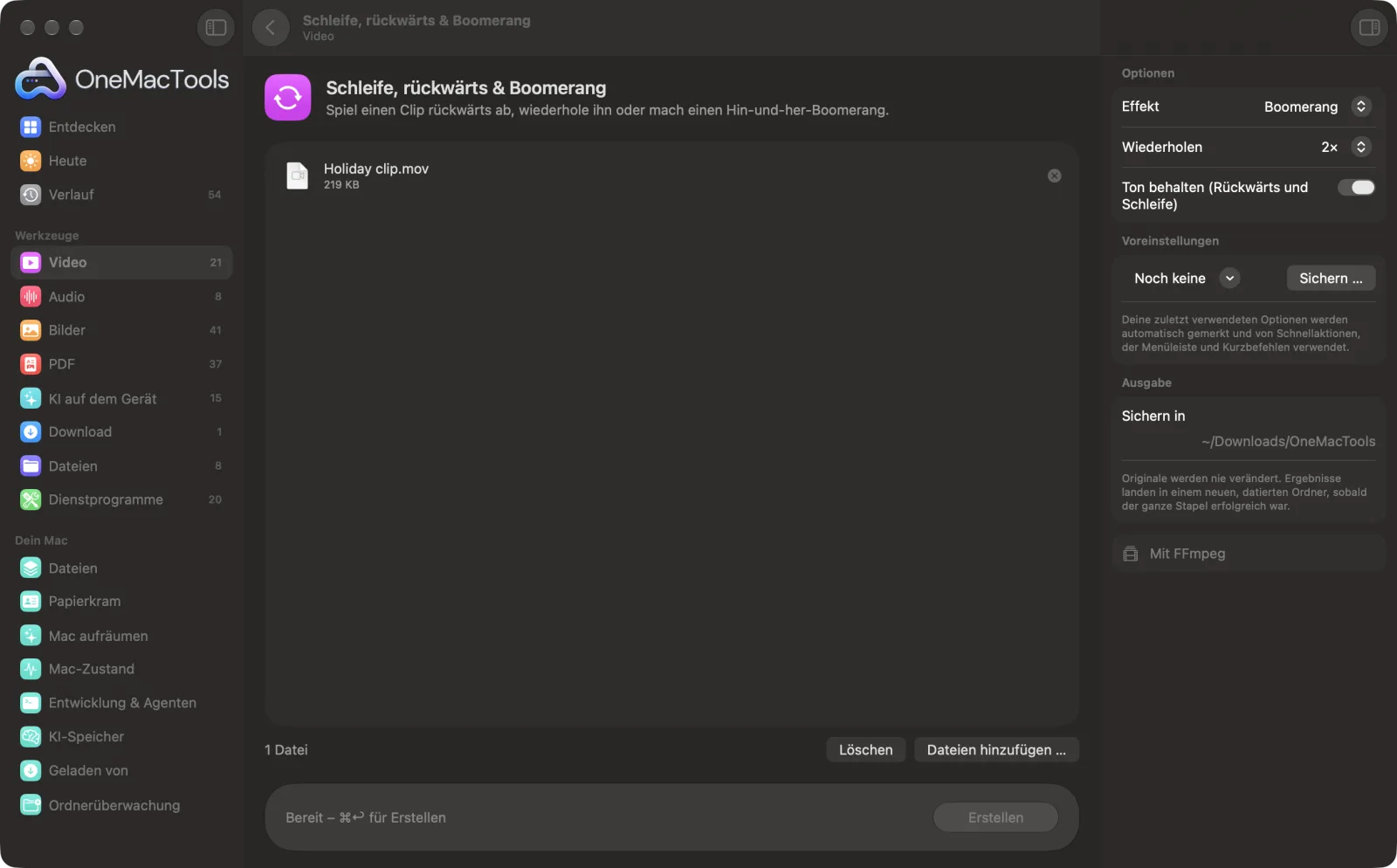
Schleife, rückwärts & Boomerang auf einem Mac
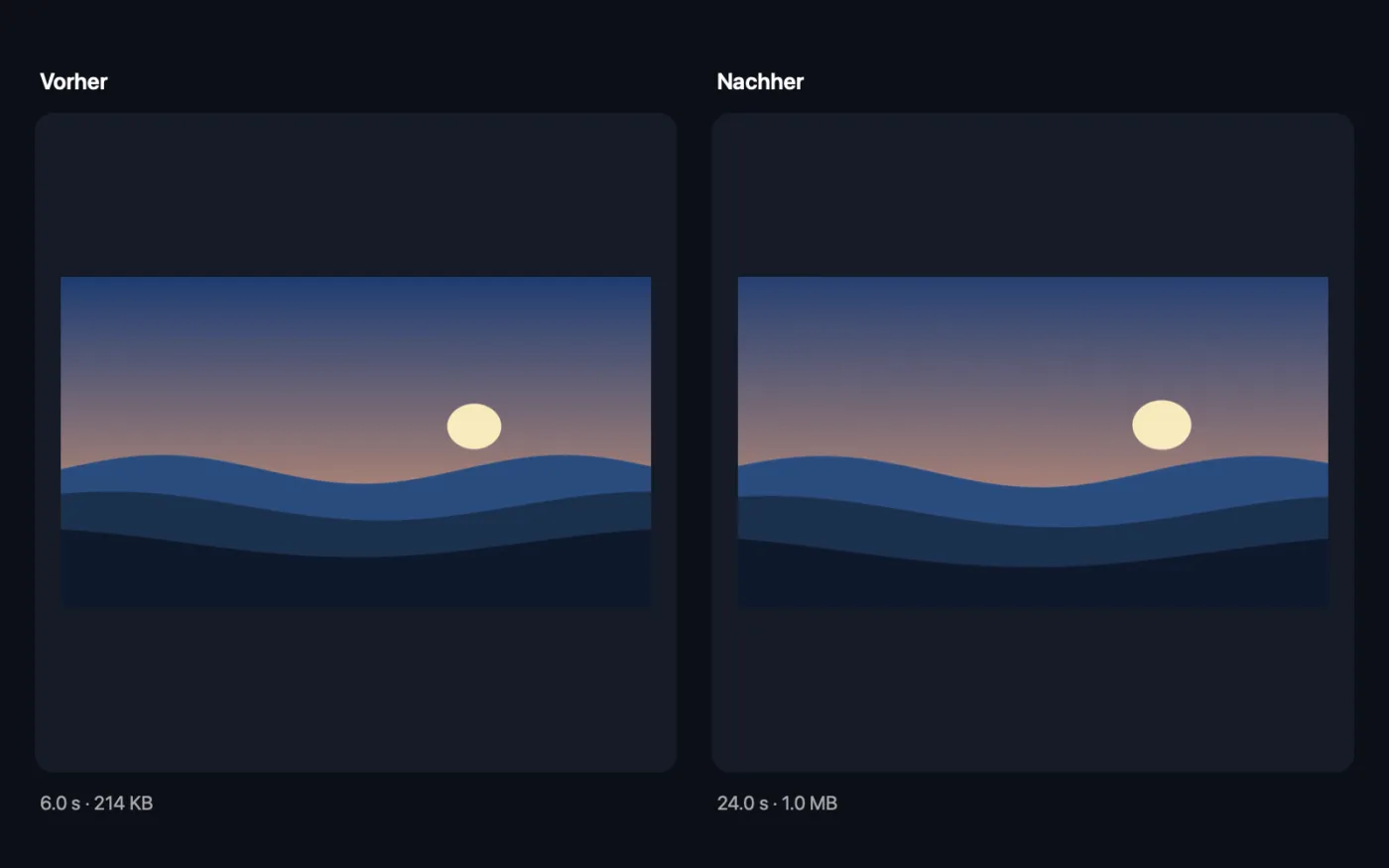
Bildschirmfotos aus der App, mit Beispieldateien.
So verwendest du Schleife, rückwärts & Boomerang
- 1
FFmpeg einmalig installieren
Beim ersten Mal bietet OneMacTools an, FFmpeg mit einem Klick über Homebrew zu installieren.
- 2
Kurzen Clip ablegen
Füge das Video hinzu, mit dem du spielen willst. Kurze Clips von wenigen Sekunden eignen sich am besten für Boomerangs.
- 3
Effekt wählen
„Boomerang“ spielt vorwärts, dann rückwärts, „Rückwärts“ spielt rückwärts, und „Schleife“ wiederholt den Clip.
- 4
Wiederholungen und Ton festlegen
Wähle, wie oft es sich wiederholt und ob bei „Rückwärts“ und „Schleife“ der Ton bleibt.
- 5
Auf „Erstellen“ klicken
Das Ergebnis wird als MP4, mit dem Effekt im Namen, in einem neuen, datierten Ordner unter Downloads › OneMacTools gesichert. Sieh es dir mit der Vorschau-Taste (Auge) oder über „Im Finder zeigen“ an. Dein Originalclip ändert sich nicht.
Was Schleife, rückwärts & Boomerang macht
„Rückwärts“ spielt den Clip rückwärts ab (auf Wunsch auch den Ton). „Schleife“ wiederholt ihn eine festgelegte Anzahl von Malen. „Boomerang“ spielt ihn vorwärts und dann rückwärts ab, wie der Kameraeffekt, und wiederholt das. Alles wird auf deinem Mac mit FFmpeg verarbeitet.
Nutzt FFmpeg, das OneMacTools mit einem Klick über Homebrew für dich installiert.
Ideal für
- Einen Boomerang aus einem kurzen Handyclip erstellen
- Ein Produktfoto als Schleife für den Hero-Bereich einer Website
- Ein Einschenken oder einen Sprung zum Spaß rückwärts abspielen
Optionen erklärt
- Effekt
- „Boomerang“ (Standard) spielt den Clip vorwärts und dann rückwärts ab, wie der Kameraeffekt. „Rückwärts“ spielt ihn rückwärts ab. „Schleife“ spielt ihn immer wieder ab.
- Wiederholen
- 1×, 2× (Standard), 3× oder 5×. Wie oft der Boomerang oder der rückwärts laufende Clip abgespielt wird. „Schleife“ spielt den Clip immer mindestens zweimal.
- Ton behalten (Rückwärts und Schleife)
- Standardmäßig an. „Rückwärts“ spielt auch den Ton rückwärts ab; „Schleife“ wiederholt ihn. Boomerangs sind immer stumm, wie der Kameraeffekt.
Bewährte Vorgehensweisen
- Boomerangs funktionieren am besten mit 1–3 Sekunden einfacher Bewegung: ein Sprung, ein Wurf, ein Anstoßen mit Gläsern. Kürze den Clip vorher.
- „Rückwärts“ und „Boomerang“ nehmen nur Clips bis 2 Minuten, weil der ganze Clip im Arbeitsspeicher liegen muss. „Schleife“ hat keine Grenze.
- Schalte „Ton behalten“ bei rückwärts laufenden Clips aus. Rückwärts gesprochene Sprache klingt selten gut.
- Clips in Schleife eignen sich gut als Hintergrund für Websites oder Präsentationen. Schalte sie stumm und komprimiere sie danach.
- Wandle einen Boomerang mit „Video zu GIF“ in ein GIF um, wenn er in einem Chat oder Dokument in Schleife laufen soll.
Funktioniert mit
- In
- Jedes Video, das FFmpeg lesen kann, einschließlich MOV, MP4, MKV, WebM und AVI.
- Ende
- Ein H.264-MP4, benannt nach dem Effekt: „boomerang“, „reverse“ oder „loop“.
- Erfordert FFmpeg (Installation mit einem Klick).
- „Rückwärts“ und „Boomerang“ nehmen Clips bis 2 Minuten Länge.
Fragen zu Schleife, rückwärts & Boomerang
Wie erstelle ich auf dem Mac ein Boomerang-Video?
Leg einen kurzen Clip auf „Schleife, rückwärts & Boomerang“, wähle „Boomerang“ und klicke auf „Erstellen“. Er läuft vorwärts und dann rückwärts, so oft wiederholt, wie du willst.
Wie spiele ich auf dem Mac ein Video rückwärts ab?
Wähle „Rückwärts“ und klicke auf „Erstellen“. Das Bild läuft rückwärts – und der Ton auch, wenn „Ton behalten“ an ist.
Wie lasse ich ein Video mehrmals hintereinander laufen?
Wähle „Schleife“ und setze „Wiederholen“ auf 2×, 3× oder 5×. Der Clip wird so oft in einer Datei abgespielt.
Warum heißt es, mein Video ist länger als 2 Minuten?
Rückwärts abspielen braucht den ganzen Clip im Arbeitsspeicher, daher sind „Rückwärts“ und „Boomerang“ auf 2 Minuten begrenzt. Kürze den Clip vorher mit „Video kürzen“.
Behält ein Boomerang den Ton?
Nein. Boomerangs sind immer stumm, wie der Kameraeffekt. „Rückwärts“ und „Schleife“ können den Ton behalten.
Kann ich den Boomerang in ein GIF umwandeln?
Ja. Lass das Ergebnis durch „Video zu GIF“ laufen, um ein GIF in Endlosschleife für Chats und Dokumente zu bekommen.
Lädt Schleife, rückwärts & Boomerang meine Dateien hoch?
Nein. Schleife, rückwärts & Boomerang läuft komplett auf deinem Mac – deine Dateien verlassen ihn nie, und es funktioniert offline.
Verändert Schleife, rückwärts & Boomerang meine Originaldateien?
Nein. Ergebnisse werden als neue Dateien in einem datierten Ordner in Downloads › OneMacTools gesichert, und deine Originale bleiben genau, wie sie waren – außer du aktivierst eine Option, die etwas anderes sagt.
Was braucht Schleife, rückwärts & Boomerang?
macOS 26 oder neuer und FFmpeg, das OneMacTools mit einem Klick über Homebrew für dich installieren kann.
Als Nächstes
Erstelle ein scharfes, endlos laufendes GIF mit optimierter Palette.
Video kürzenBehalte nur den Teil, den du brauchst.
Tempo ändernBeschleunige oder verlangsame – die Tonhöhe bleibt natürlich.
Ähnliche Werkzeuge: Video
Mach Videos viel kleiner und trotzdem scharf.
Auf Größe komprimierenDas Dateigrößenlimit für E-Mail, Discord oder WhatsApp einhalten. Wähle die Größe, nicht die Qualität.
Video konvertierenMach aus jedem Video ein MP4, MOV, WebM oder MKV.
Video skalierenSkaliere Videos auf eine Standardauflösung.
Video beschneidenMittig auf Quadrat, Hochformat oder Breitbild beschneiden – für jede Plattform.
Video drehen & spiegelnKorrigiere seitlich gedrehte Handyclips oder spiegle ein Video.

Schleife, rückwärts & Boomerang und 150 weitere.
Eine App. Ein Preis.
Alle 151 Werkzeuge. Kostenloser Download, eine Zahlung für eine Lizenz, die dir gehört.