
Macでパノラマ写真をInstagramのカルーセルに分割
横長の写真をつなぎ目のないInstagramカルーセルスライドや、投稿順に番号を付けた3×3グリッドに分割します。
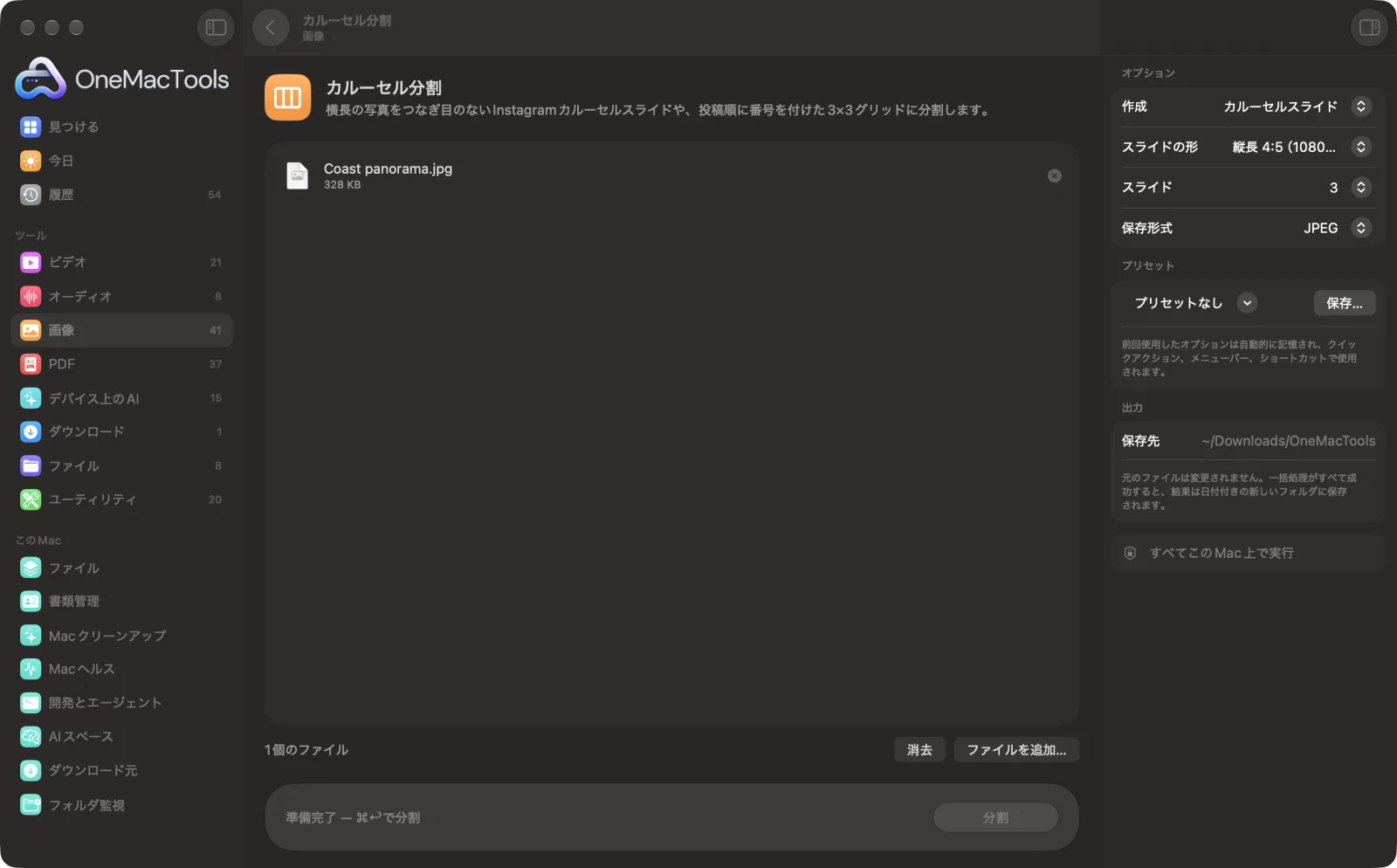
Macでカルーセル分割
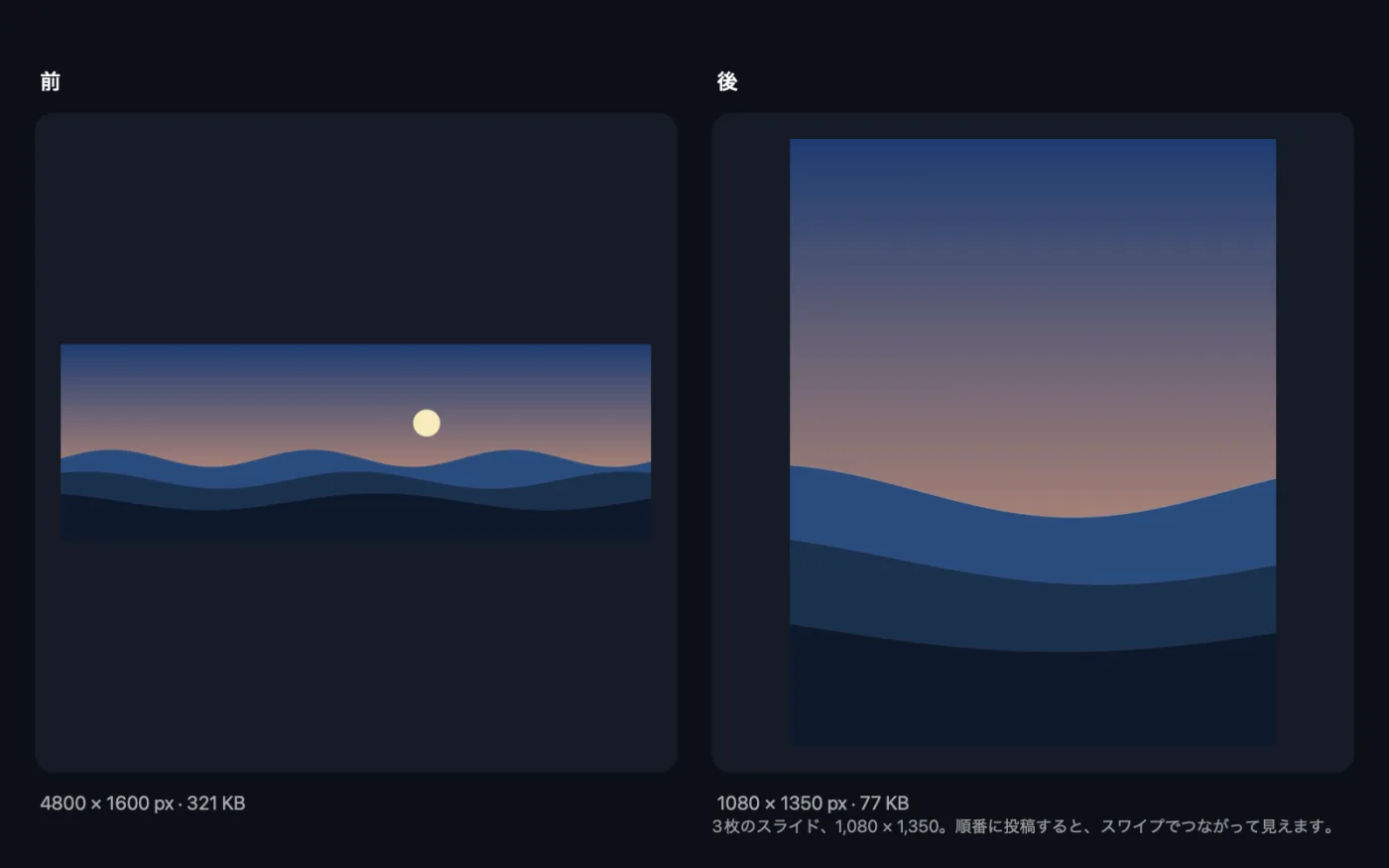
サンプルファイルを使ったアプリのスクリーンショット。
カルーセル分割の使い方
- 1
横長の画像をドロップ
パノラマ写真、集合写真、横長のデザインなど。一度に1枚ずつ処理します。
- 2
スライドかグリッドを選択
カルーセルスライドはスワイプするとつながって見え、3 × 3 プロフィールグリッドはプロフィール上で1枚の大きな画像になります。
- 3
形を選ぶ
縦長4:5(1080 × 1350)がフィードで最も大きく表示されます。正方形と縦長3:4も用意されています。
- 4
スライドの枚数を選択
「画像に合わせる」では、画像の高さいっぱいで収まる枚数(2〜10枚)のスライドを使います。枚数を指定することもできます。
- 5
「分割」をクリック
スライドは「Name 1 of 3」「Name 2 of 3」のように、グリッドの場合は「Post 1」〜「Post 9」として保存されます。
カルーセル分割でできること
横長の写真やデザインをドロップすると、スワイプするとつながって見えるスライドが作成されます。縦長4:5(1080 × 1350)、正方形、縦長3:4から選べ、枚数は画像に合わせて自動で決めるか、指定することもできます。3 × 3のプロフィールグリッドも作成でき、9つの投稿には投稿する順番が振られるので、プロフィール上でグリッドがきれいにそろいます。
こんなときに
- パノラマ写真を1つのつながったスワイプで投稿する
- 横長のデザインをカルーセルに
- 1枚の大きな画像になるプロフィールグリッドを作成する
オプションの説明
- 作成
- 「カルーセルスライド」は画像を横に並べて分割し、「3 × 3 プロフィールグリッド」は横3枚・縦3枚の9つの投稿に分割します。
- スライドの形
- 縦長4:5(1080 × 1350)、正方形(1080 × 1080)、縦長3:4(1080 × 1440)から選べます。画像は形に合わせて全面に配置され、比率が合わない場合は端が少しトリミングされます。
- スライド
- 「画像に合わせる」、または2、3、4、5、6、8、10枚のスライド。枚数が少ないほど高さ方向が多く見え、多いほど横方向の細部まで見えます。
- 保存形式
- 写真にはJPEG(ファイルが小さい)、テキストやフラットな色を含むデザインにはPNG。
おすすめの使い方
- 顔や文字はスライドの切れ目から離して配置しましょう。スワイプの境目にかかってしまいます。
- スライドがつながるように、1つのカルーセルに順番どおり投稿してください。
- グリッドの場合は、「投稿1」を最初に、「投稿9」を最後に投稿します。最新の投稿が左上に表示されるので、画像がきれいにそろいます。
- Instagramのプロフィールグリッドは現在、投稿を3:4のサムネールで表示するため、「縦長 3:4」のグリッドがいちばんきれいにそろいます。
- 手持ちの一番大きな画像から始めましょう。各スライドの幅は1080ピクセルなので、3枚のカルーセルなら幅が約3240ピクセル必要です。
対応形式
- 入力
- 画像1枚:JPEG、PNG、HEIC、WebP、TIFFなど。
- 出力
- 2〜10枚のスライド、またはグリッド投稿用の9枚を、Instagramのサイズに合わせたJPEGまたはPNGで。
- 元のファイルは変更されません。
- 縦長の画像も使えますが、横に並ぶスライドに合わせるため、高さの大部分がトリミングされます。
カルーセル分割についての質問
Macでつなぎ目のないInstagramカルーセルを作成するには?
横長の画像を「カルーセル分割」にドロップし、「カルーセルスライド」と「縦長4:5」のまま「分割」をクリックします。スライドを順番どおりまとめて投稿すれば、スワイプするたびに画像がつながって見えます。
Instagramのカルーセルスライドはどのサイズにすべきですか?
1080 × 1350ピクセル(4:5)がフィードで最も大きく表示されます。正方形の1080 × 1080でもかまいません。1つのカルーセル内のスライドはすべて同じ形になります。
カルーセルには何枚のスライドを入れられますか?
Instagramでは最大20枚まで投稿できます。「カルーセル分割」が作るのは2〜10枚です。それ以上長いパノラマは細くなり、最後までスワイプする人もほとんどいないためです。
プロフィール用に画像を3 × 3のグリッドに分割するには?
「3 × 3 プロフィールグリッド」を選びます。グリッド上の位置が付いたPost 1〜Post 9の9つの投稿が作成されるので、その順に投稿してください。
画像が切り詰められるのはなぜですか?
スライド全体の形は決まっています。画像がそれより横長や縦長の場合は、引き伸ばさずに済むよう、端が均等に切り取られます。
画像はアップロードされますか?
いいえ。このMac上でカットされます。
カルーセル分割はファイルをアップロードしますか?
いいえ。カルーセル分割はすべてMac上で動作するので、ファイルが外に出ることはなく、オフラインでも使えます。
カルーセル分割は元のファイルを変更しますか?
いいえ。結果は「ダウンロード › OneMacTools」内の日付つきフォルダに新しいファイルとして保存され、元のファイルは、そうする旨のオプションをオンにしない限り、そのまま残ります。
カルーセル分割に必要なものは?
macOS 26以降を搭載したMacだけ。ほかにインストールするものはありません。
次にすること
写真1枚から、Instagram、YouTube、X、LinkedIn、Facebook、WhatsApp、Pinterest用のあらゆるサイズを作成。
画像にテキスト&ミーム作成好きなフォント、色、輪郭、影でキャプション、引用、ラベルを入れたり、定番のミームを作ったりできます。
画像のサイズを変更長辺、正確なピクセル、割合、または必要なDPIでのcm・mm・インチの印刷サイズでサイズを変更します。
