
Divida um panorama em um carrossel do Instagram no Mac
Corte uma foto larga em slides contínuos para carrossel do Instagram, ou em uma grade 3×3 numerada na ordem de postagem.
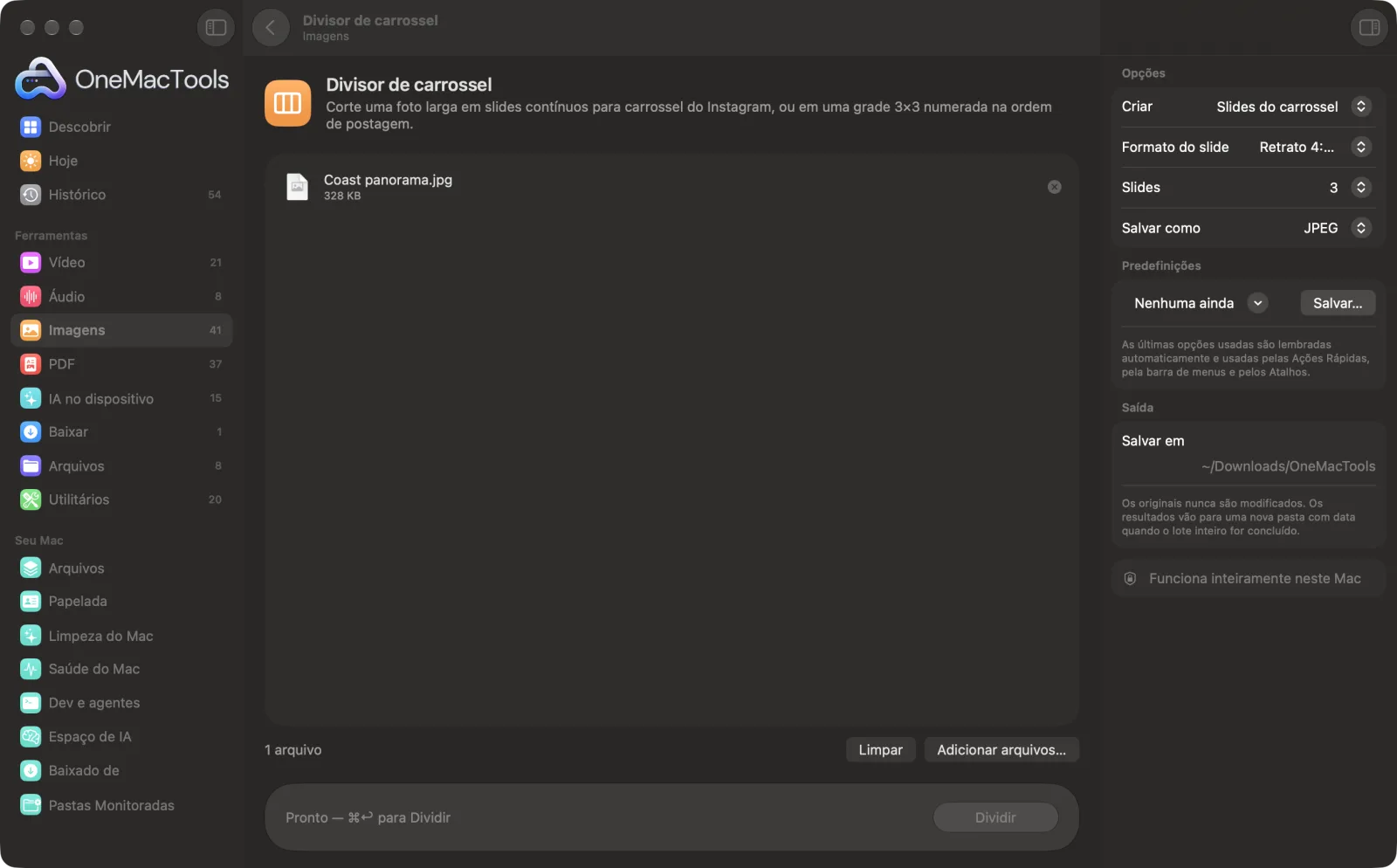
Divisor de carrossel em um Mac
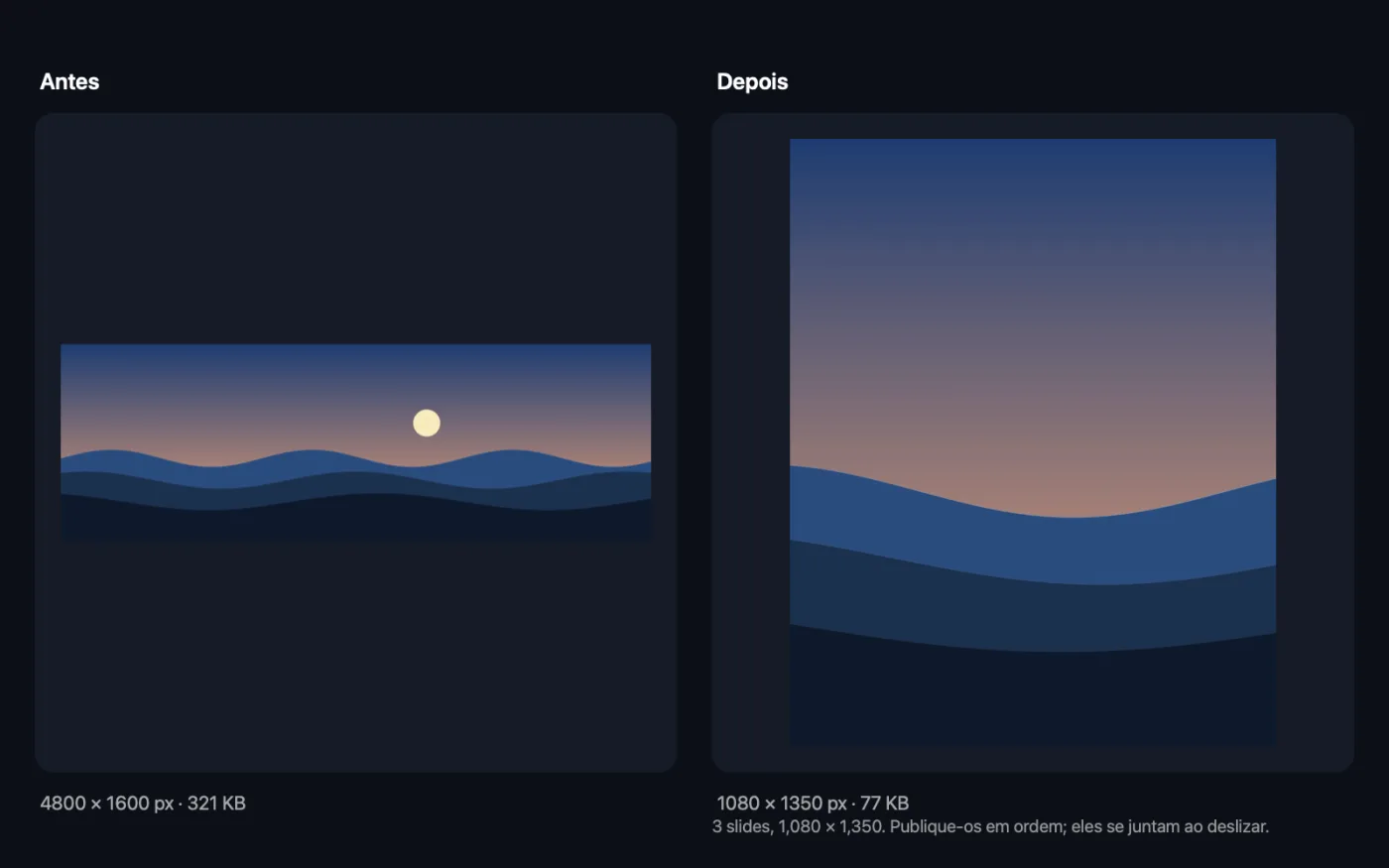
Capturas de tela do app, usando arquivos de exemplo.
Como usar Divisor de carrossel
- 1
Solte uma imagem larga
Um panorama, uma foto em grupo ou um design largo. Uma imagem por vez.
- 2
Escolha slides ou grade
Os slides do carrossel se encaixam enquanto as pessoas deslizam; uma grade de perfil 3 × 3 forma uma grande imagem no seu perfil.
- 3
Escolha o formato
Retrato 4:5 (1080 × 1350) ocupa a maior parte do feed; quadrado e alto 3:4 também estão disponíveis.
- 4
Escolha quantos slides
Ajustar a imagem usa quantos slides a imagem ocupar na altura total, de 2 a 10, ou escolha um número.
- 5
Clique em Dividir
Os slides são salvos como Nome 1 de 3, Nome 2 de 3 e assim por diante, ou Post 1 a Post 9 no caso de uma grade.
O que Divisor de carrossel faz
Solte uma foto ou design largo e receba slides que se encaixam enquanto as pessoas deslizam: retrato 4:5 (1080 × 1350), quadrado ou alto 3:4, quantos a imagem cobrir ou o número que você escolher. Ou crie uma grade de perfil 3 × 3, com os nove posts numerados na ordem de publicação para que a grade fique alinhada no seu perfil.
Ideal para
- Publique um panorama como um carrossel contínuo
- Transforme um design largo em um carrossel
- Criar uma grade de perfil que forma uma grande imagem
Opções explicadas
- Criar
- Slides do carrossel corta a imagem lado a lado; Grade de perfil 3 × 3 a corta em nove posts, três na horizontal e três na vertical.
- Formato do slide
- Retrato 4:5 (1080 × 1350), Quadrado (1080 × 1080) ou Alto 3:4 (1080 × 1440). A imagem preenche o formato, aparando um pouco das bordas se não corresponder exatamente.
- Slides
- Ajustar a imagem, ou 2, 3, 4, 5, 6, 8 ou 10 slides. Menos slides mostram mais da altura; mais slides mostram mais detalhes na largura.
- Salvar como
- JPEG para fotos (arquivos menores) ou PNG para designs com texto e cores chapadas.
Boas práticas
- Mantenha rostos e textos longe dos cortes entre os slides: eles caem na borda de um deslize.
- Publique os slides em um único carrossel, em ordem, para que se encaixem.
- Para uma grade, publique o Post 1 primeiro e o Post 9 por último: o post mais novo aparece no canto superior esquerdo, então a imagem fica alinhada.
- A grade do perfil do Instagram agora mostra os posts como miniaturas 3:4, então uma grade Alto 3:4 fica mais bem alinhada lá.
- Comece com a maior imagem que você tiver: cada slide tem 1080 pixels de largura, então um carrossel de 3 slides pede cerca de 3240 pixels de largura.
Funciona com
- Entrada
- Uma imagem: JPEG, PNG, HEIC, WebP, TIFF e outros.
- Saída
- De 2 a 10 slides, ou 9 posts em grade, como JPEG ou PNG nos tamanhos do Instagram.
- O original não é alterado.
- Imagens em retrato também funcionam, mas a maior parte da altura é aparada para caber em slides lado a lado.
Perguntas sobre o Divisor de carrossel
Como criar um carrossel contínuo para o Instagram no Mac?
Solte uma imagem larga no Divisor de carrossel, mantenha Slides do carrossel e Retrato 4:5, e clique em Dividir. Publique os slides juntos, em ordem, e eles fluem um no outro enquanto as pessoas deslizam.
Que tamanho devem ter os slides de um carrossel do Instagram?
1080 × 1350 pixels (4:5) ocupa mais espaço no feed. O quadrado 1080 × 1080 também funciona. Todos os slides de um carrossel usam o mesmo formato.
Quantos slides um carrossel pode ter?
O Instagram permite até 20. Divisor de carrossel cria de 2 a 10, já que panoramas mais longos ficam estreitos e poucas pessoas deslizam até tão longe.
Como dividir uma imagem em uma grade 3 × 3 para o meu perfil?
Escolha Grade de perfil 3 × 3. Você recebe nove posts chamados Post 1 a Post 9 com a posição de cada um na grade; publique nessa ordem.
Por que minha imagem foi aparada?
Os slides juntos têm um formato fixo. Se a imagem for mais larga ou mais alta que isso, as bordas são aparadas igualmente para que nada seja esticado.
A imagem é enviada para algum lugar?
Não. O corte acontece no seu Mac.
Divisor de carrossel envia meus arquivos?
Não. O Divisor de carrossel roda inteiramente no seu Mac, então seus arquivos nunca saem dele e ele funciona offline.
Divisor de carrossel altera meus arquivos originais?
Não. Os resultados são salvos como novos arquivos em uma pasta datada em Downloads › OneMacTools, e seus originais ficam exatamente como estavam, a menos que você ative uma opção que diga o contrário.
Do que Divisor de carrossel precisa?
Só um Mac com macOS 26 ou posterior. Não há mais nada para instalar.
Faça isto em seguida
Uma foto entra, todos os tamanhos saem: Instagram, YouTube, X, LinkedIn, Facebook, WhatsApp e Pinterest.
Texto na imagem e memesAdicione legendas, citações ou rótulos com sua fonte, cor, contorno e sombra — ou crie um meme clássico.
Redimensionar imagensRedimensione pelo lado maior, por pixels exatos, porcentagem ou tamanho de impressão em cm, mm ou polegadas no DPI de que precisar.
Ferramentas de Imagens relacionadas
Converta entre PNG, JPEG, HEIC, AVIF e TIFF. Lê WebP, RAW e mais.
Comprimir imagensReduza fotos para e-mail e para a web, com uma pré-visualização de antes e depois ao vivo.
Converter para WebPCrie imagens WebP pequenas e prontas para a web, com ou sem perdas, mantendo a transparência.
Recortar imagensRecorte em uma proporção ou área exata, ou apare bordas lisas automaticamente — uma foto ou uma pasta inteira.
Girar e espelhar imagensGire ou espelhe fotos de uma vez.
Embelezar capturas de telaColoque capturas de tela sobre um gradiente com margem, cantos arredondados e sombra suave.

Divisor de carrossel e mais 150.
Um app. Um preço.
Todas as 151 ferramentas. Download gratuito, um único pagamento pela licença, sua para sempre.