
Dela upp ett panorama i en Instagram-karusell på Mac
Dela en bred bild i sömlösa karusellbilder för Instagram, eller ett 3×3-rutnät numrerat i publiceringsordning.
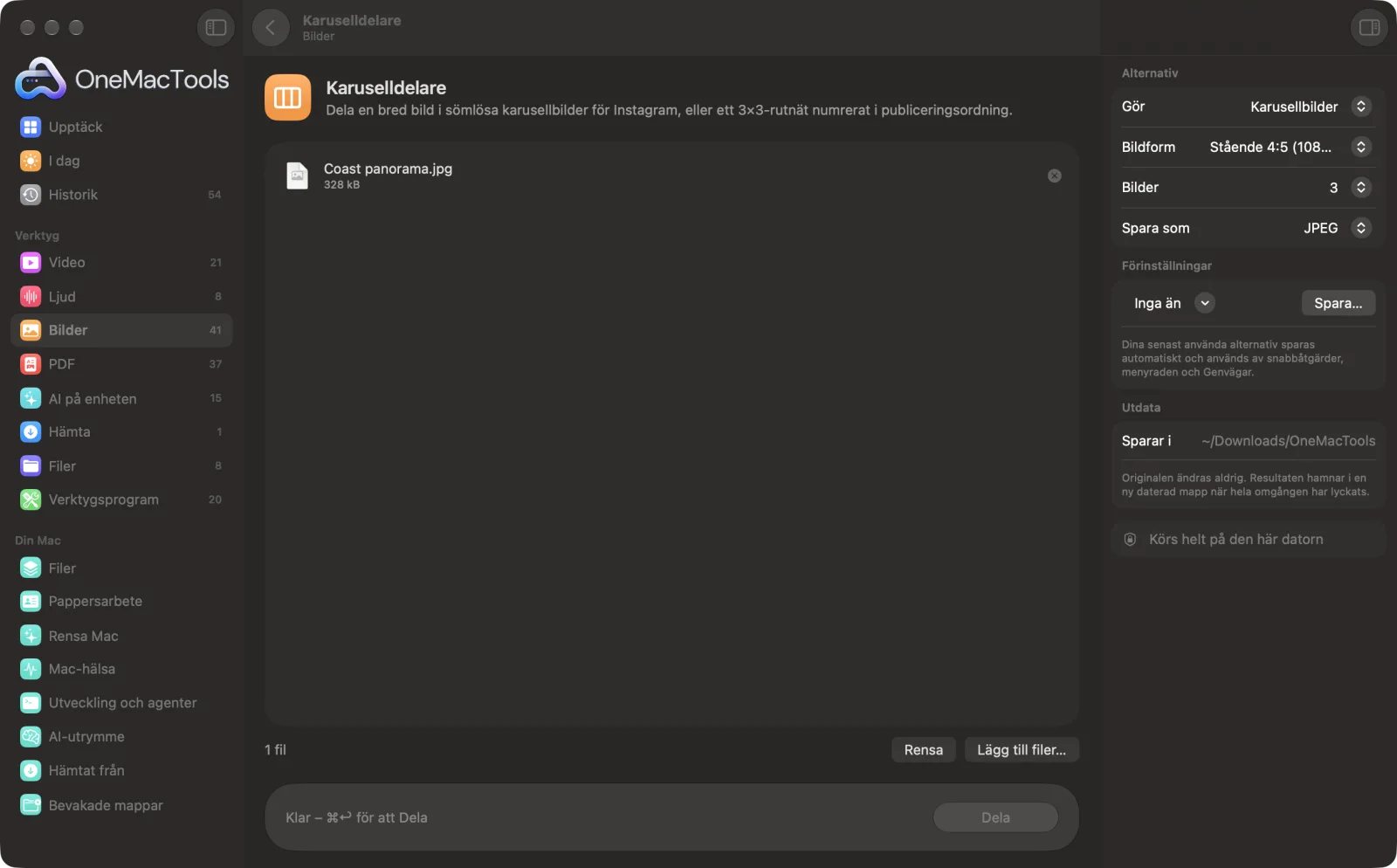
Karuselldelare på en Mac
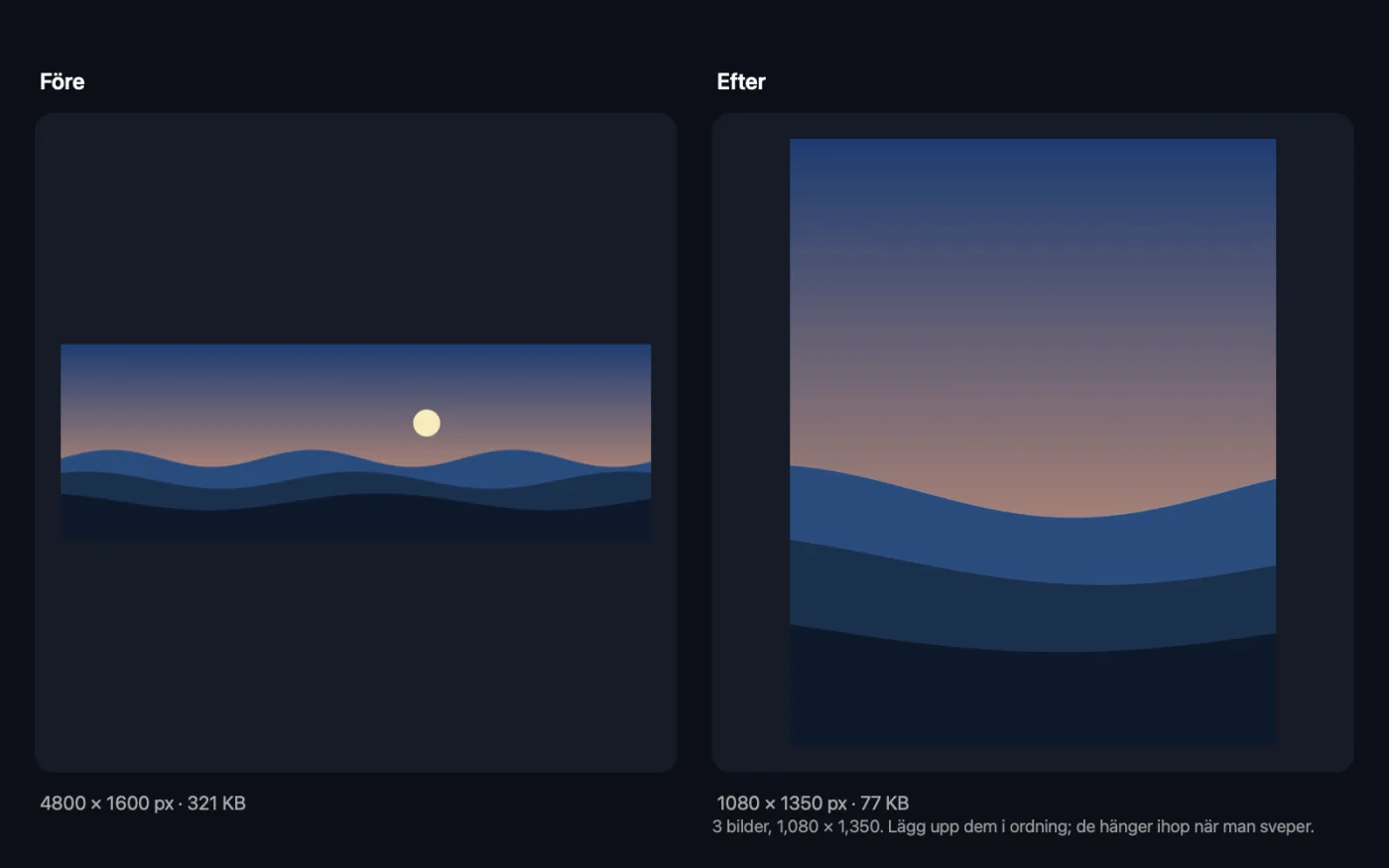
Skärmavbilder från appen, med exempelfiler.
Så använder du Karuselldelare
- 1
Släpp en bred bild
Ett panorama, ett gruppfoto eller en bred design. En bild i taget.
- 2
Välj bilder eller ett rutnät
Karusellbilder hänger ihop när folk sveper; ett 3 × 3 profilrutnät bildar en stor bild på din profil.
- 3
Välj formen
Stående 4:5 (1080 × 1350) fyller mest av flödet. Kvadrat och hög 3:4 finns också.
- 4
Välj hur många bilder
Anpassa bilden använder så många bilder som bilden täcker i full höjd, från 2 till 10, eller så väljer du ett antal.
- 5
Klicka på Dela
Bilderna sparas som Namn 1 av 3, Namn 2 av 3 och så vidare, eller Inlägg 1 till Inlägg 9 för ett rutnät.
Vad Karuselldelare gör
Släpp ett brett foto eller en bred design och få bilder som hänger ihop när folk sveper: stående 4:5 (1080 × 1350), kvadratiska eller höga 3:4, så många som bilden räcker till eller det antal du väljer. Eller gör ett 3 × 3 profilrutnät, med de nio inläggen numrerade i den ordning de ska publiceras så att rutnätet stämmer på din profil.
Perfekt för
- Lägg upp ett panorama som ett sömlöst svep
- Gör om en bred design till en karusell
- Gör ett profilrutnät som bildar en stor bild
Alternativen förklarade
- Gör
- Karusellbilder delar bilden sida vid sida; 3 × 3 profilrutnät delar den i nio inlägg, tre i bredd och tre i höjd.
- Bildform
- Stående 4:5 (1080 × 1350), Kvadrat (1080 × 1080) eller Hög 3:4 (1080 × 1440). Bilden fylls ut till formen, och lite trimmas från kanterna om den inte stämmer exakt.
- Bilder
- Anpassa bilden, eller 2, 3, 4, 5, 6, 8 eller 10 bilder. Färre bilder visar mer av höjden, fler bilder visar fler detaljer på bredden.
- Spara som
- JPEG för foton (mindre filer) eller PNG för design med text och enfärgade ytor.
Goda råd
- Håll ansikten och text borta från skarvarna mellan bilderna: de hamnar på kanten av en svepning.
- Lägg upp bilderna i en karusell, i ordning, så att de hänger ihop.
- För ett rutnät publicerar du Inlägg 1 först och Inlägg 9 sist: det senaste inlägget visas uppe till vänster, så att bilden hamnar rätt.
- Instagrams profilrutnät visar nu inlägg som miniatyrer i 3:4, så ett rutnät i Hög 3:4 hamnar bäst där.
- Utgå från den största bilden du har: varje bild i karusellen är 1080 pixlar bred, så en karusell med 3 bilder behöver ungefär 3240 pixlar i bredd.
Fungerar med
- In
- En bild: JPEG, PNG, HEIC, WebP, TIFF med flera.
- Ut
- 2 till 10 bilder, eller 9 rutnätsinlägg, som JPEG eller PNG i Instagrams storlekar.
- Originalet ändras inte.
- Stående bilder fungerar också, men det mesta av höjden trimmas bort för att passa bilder som ligger sida vid sida.
Frågor om Karuselldelare
Hur gör jag en sömlös Instagram-karusell på en Mac?
Släpp en bred bild i Karuselldelare, behåll Karusellbilder och Porträtt 4:5 och klicka på Dela. Publicera bilderna tillsammans i ordning så flyter de ihop när folk sveper.
Hur stora ska bilderna i en Instagram-karusell vara?
1080 × 1350 pixlar (4:5) tar störst plats i flödet. Kvadratiska 1080 × 1080 fungerar också. Alla bilder i en karusell har samma form.
Hur många bilder kan en karusell ha?
Instagram tillåter upp till 20. Karuselldelare gör 2 till 10, eftersom längre panoramabilder blir smala och få sveper så långt.
Hur delar jag upp en bild i ett rutnät på 3 × 3 för min profil?
Välj 3 × 3 profilrutnät. Du får nio inlägg med namnen Post 1 till Post 9 och deras plats i rutnätet; publicera dem i den ordningen.
Varför är min bild beskuren?
Bilderna har tillsammans en fast form. Om bilden är bredare eller högre än så trimmas kanterna lika mycket så att inget sträcks ut.
Laddas bilden upp?
Nej. Den klipps på din Mac.
Laddar Karuselldelare upp mina filer?
Nej. Karuselldelare körs helt på din Mac, så dina filer lämnar den aldrig och det fungerar offline.
Ändrar Karuselldelare mina originalfiler?
Nej. Resultaten sparas som nya filer i en daterad mapp i Hämtade filer › OneMacTools, och dina original lämnas exakt som de var om du inte slår på ett alternativ som säger något annat.
Vad behöver Karuselldelare?
Bara en Mac med macOS 26 eller senare. Det finns inget annat att installera.
Gör det här härnäst
En bild in, alla storlekar ut: Instagram, YouTube, X, LinkedIn, Facebook, WhatsApp och Pinterest.
Text på bild och memeLägg till bildtexter, citat eller etiketter med ditt typsnitt, din färg, kontur och skugga — eller gör en klassisk meme.
Ändra bildstorlekÄndra storlek efter längsta sidan, exakta pixlar, procent eller utskriftsstorlek i cm, mm eller tum med den DPI du behöver.
Relaterade verktyg för Bilder
Konvertera mellan PNG, JPEG, HEIC, AVIF och TIFF. Läser WebP, RAW med mera.
Komprimera bilderKrymp bilder för e-post och webben, med en förhandsvisning av före och efter.
Konvertera till WebPGör små, webbanpassade WebP-bilder, med förlust eller förlustfria, med bibehållen genomskinlighet.
Beskär bilderBeskär till ett bildformat eller ett exakt område, eller trimma enfärgade kanter automatiskt — ett foto eller en hel mapp.
Rotera bilderVrid eller spegelvänd bilder i ett svep.
Snygga skärmavbilderPlacera skärmavbilder på en gradient med utfyllnad, rundade hörn och mjuk skugga.

Karuselldelare och 150 till.
En app. Ett pris.
Alla 151 verktyg. Gratis nedladdning, en enda betalning för en licens, som du behåller.