
Ein Panorama auf dem Mac in ein Instagram-Karussell aufteilen
Zerteile ein breites Foto in nahtlose Instagram-Karussell-Folien oder ein 3×3-Raster, nummeriert in Posting-Reihenfolge.
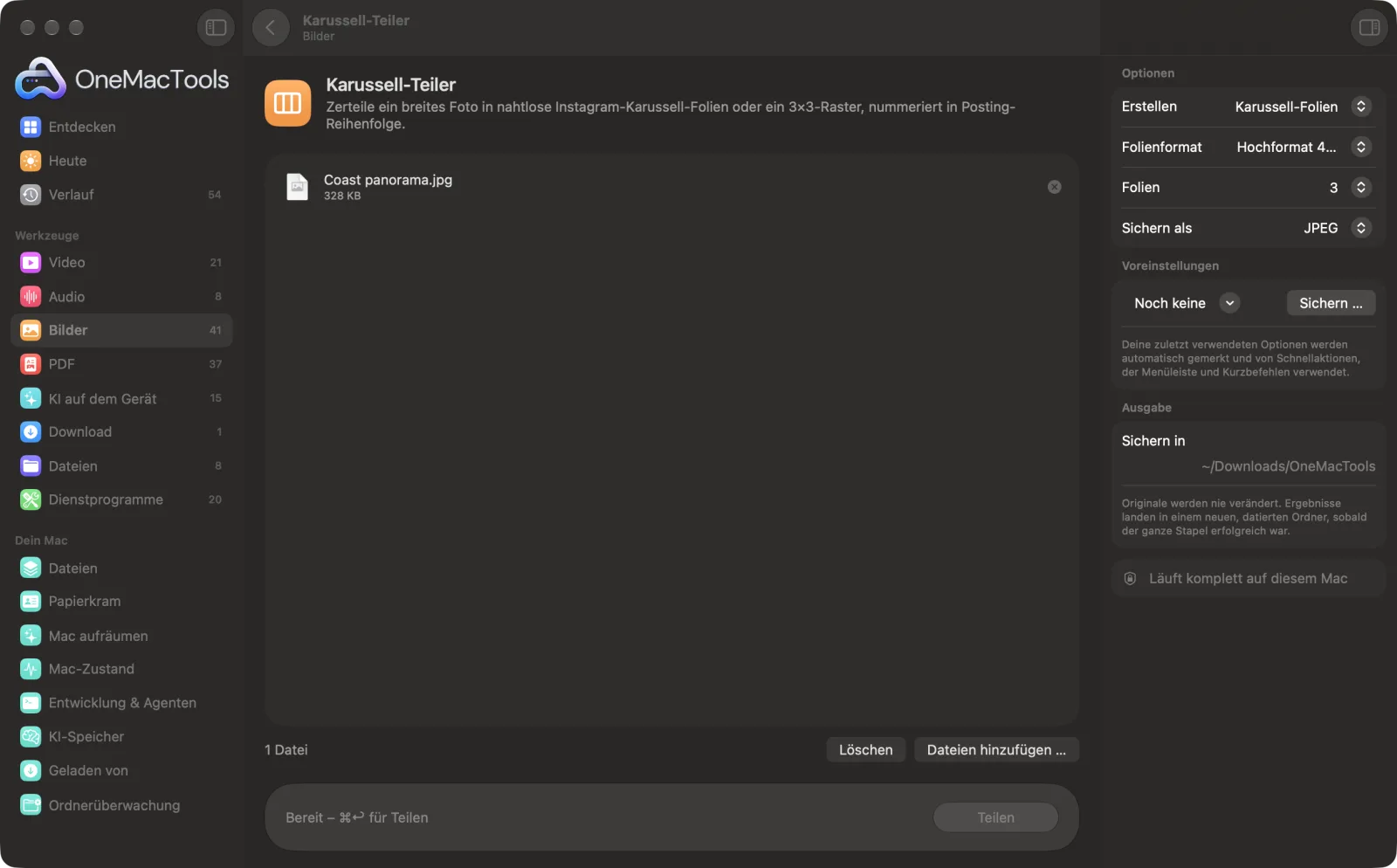
Karussell-Teiler auf einem Mac
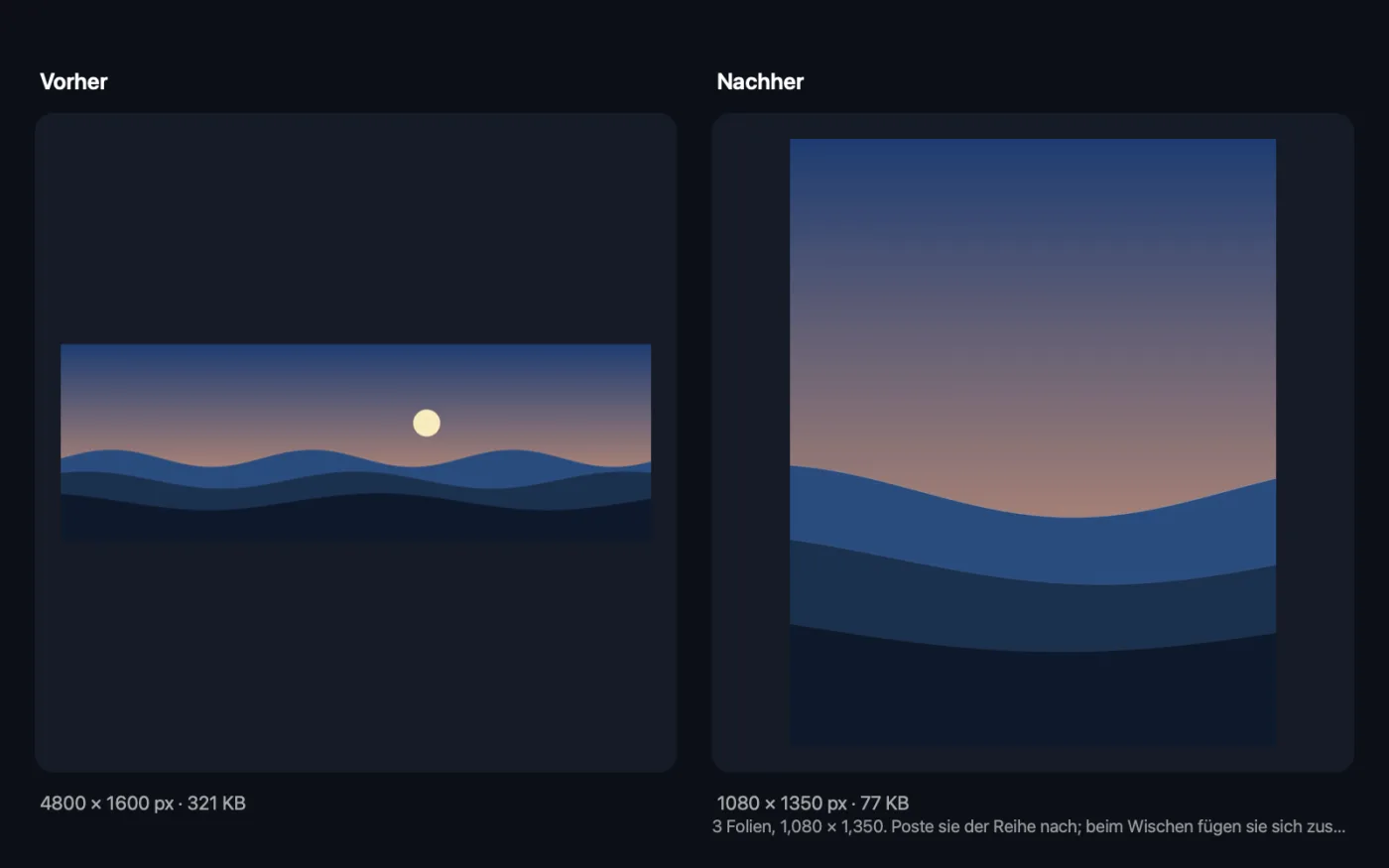
Bildschirmfotos aus der App, mit Beispieldateien.
So verwendest du Karussell-Teiler
- 1
Breites Bild ablegen
Ein Panorama, ein Gruppenfoto oder ein breites Design. Ein Bild nach dem anderen.
- 2
Slides oder Raster wählen
Karussell-Folien fügen sich beim Wischen zusammen; ein 3 × 3 Profilraster ergibt ein großes Bild in deinem Profil.
- 3
Form wählen
Hochformat 4:5 (1080 × 1350) füllt den Feed am meisten; Quadrat und hohes 3:4 gibt es auch.
- 4
Anzahl der Slides wählen
„Bild einpassen“ nutzt so viele Folien, wie das Bild in voller Höhe abdeckt, von 2 bis 10 – oder du wählst eine Anzahl.
- 5
Auf „Teilen“ klicken
Die Folien werden als Name 1 of 3, Name 2 of 3 und so weiter gesichert, bei einem Raster als Post 1 bis Post 9.
Was Karussell-Teiler macht
Leg ein breites Foto oder Design ab und erhalte Slides, die sich beim Wischen zusammenfügen: Hochformat 4:5 (1080 × 1350), quadratisch oder hoch 3:4, so viele, wie das Bild hergibt, oder so viele, wie du wählst. Oder erstelle ein 3 × 3 Profilraster, bei dem die neun Posts in der Posting-Reihenfolge nummeriert sind, damit das Raster in deinem Profil passt.
Ideal für
- Ein Panorama als nahtlosen Swipe posten
- Ein breites Design in ein Karussell verwandeln
- Ein Profilraster erstellen, das ein großes Bild ergibt
Optionen erklärt
- Erstellen
- „Karussell-Folien“ teilt das Bild nebeneinander auf; „3 × 3 Profilraster“ teilt es in neun Posts, drei nebeneinander und drei untereinander.
- Folienformat
- Hochformat 4:5 (1080 × 1350), Quadrat (1080 × 1080) oder Hoch 3:4 (1080 × 1440). Das Bild füllt die Form und wird an den Rändern etwas beschnitten, wenn es nicht genau passt.
- Folien
- „Bild einpassen“ oder 2, 3, 4, 5, 6, 8 oder 10 Folien. Weniger Folien zeigen mehr von der Höhe, mehr Folien zeigen mehr Details in der Breite.
- Sichern als
- JPEG für Fotos (kleinere Dateien) oder PNG für Designs mit Text und flächigen Farben.
Bewährte Vorgehensweisen
- Halte Gesichter und Text von den Schnitten zwischen den Folien fern: Sie landen sonst am Rand eines Wischs.
- Poste die Slides in einem Karussell, in der richtigen Reihenfolge, damit sie nahtlos ineinander übergehen.
- Poste beim Raster Post 1 zuerst und Post 9 zuletzt: Der neueste Post erscheint oben links, so setzt sich das Bild richtig zusammen.
- Das Profilraster von Instagram zeigt Posts inzwischen als 3:4-Vorschaubilder, daher passt dort ein Raster im Format Hoch 3:4 am besten.
- Beginne mit dem größten Bild, das du hast: Jede Folie ist 1080 Pixel breit, ein Karussell mit 3 Folien braucht also etwa 3240 Pixel in der Breite.
Funktioniert mit
- In
- Ein Bild: JPEG, PNG, HEIC, WebP, TIFF und mehr.
- Ende
- 2 bis 10 Slides oder 9 Rasterposts, als JPEG oder PNG in den Größen von Instagram.
- Das Original wird nicht verändert.
- Hochformatbilder gehen auch, aber der Großteil der Höhe wird beschnitten, damit sie in nebeneinanderliegende Slides passen.
Fragen zu Karussell-Teiler
Wie erstelle ich auf dem Mac ein nahtloses Instagram-Karussell?
Leg ein breites Bild in den „Karussell-Teiler“, behalte „Karussell-Folien“ und „Hochformat 4:5“ und klicke auf „Teilen“. Poste die Slides zusammen in der richtigen Reihenfolge, dann gehen sie beim Wischen ineinander über.
Wie groß sollten Folien für ein Instagram-Karussell sein?
1080 × 1350 Pixel (4:5) nimmt im Feed den meisten Platz ein. Quadratisch mit 1080 × 1080 geht auch. Alle Slides eines Karussells haben dasselbe Format.
Wie viele Folien kann ein Karussell haben?
Instagram erlaubt bis zu 20. „Karussell-Teiler“ erstellt 2 bis 10, denn längere Panoramen werden schmal, und kaum jemand wischt so weit.
Wie teile ich ein Bild für mein Profil in ein 3 × 3-Raster?
Wähle „3 × 3 Profilraster“. Du bekommst neun Posts namens Post 1 bis Post 9 mit ihrem Platz im Raster; poste sie in dieser Reihenfolge.
Warum ist mein Bild beschnitten?
Die Folien zusammen haben eine feste Form. Ist das Bild breiter oder höher, werden die Ränder gleichmäßig beschnitten, damit nichts gestreckt wird.
Wird das Bild hochgeladen?
Nein. Geschnitten wird auf deinem Mac.
Lädt Karussell-Teiler meine Dateien hoch?
Nein. Karussell-Teiler läuft komplett auf deinem Mac – deine Dateien verlassen ihn nie, und es funktioniert offline.
Verändert Karussell-Teiler meine Originaldateien?
Nein. Ergebnisse werden als neue Dateien in einem datierten Ordner in Downloads › OneMacTools gesichert, und deine Originale bleiben genau, wie sie waren – außer du aktivierst eine Option, die etwas anderes sagt.
Was braucht Karussell-Teiler?
Nur ein Mac mit macOS 26 oder neuer. Sonst musst du nichts installieren.
Als Nächstes
Ein Foto rein, jede Größe raus: Instagram, YouTube, X, LinkedIn, Facebook, WhatsApp und Pinterest.
Text auf Bild & MemesFüge Untertitel, Zitate oder Beschriftungen mit eigener Schrift, Farbe, Kontur und Schatten hinzu – oder mach ein klassisches Meme.
Bilder skalierenSkaliere nach längster Seite, exakten Pixeln, Prozent oder Druckgröße in cm, mm oder Zoll mit der benötigten DPI.
Ähnliche Werkzeuge: Bilder
Konvertiere zwischen PNG, JPEG, HEIC, AVIF und TIFF. Liest WebP, RAW und mehr.
Bilder komprimierenFotos für E-Mail und Web verkleinern, mit Live-Vorher-nachher-Vorschau.
In WebP konvertierenErstelle kleine, webtaugliche WebP-Bilder, verlustbehaftet oder verlustfrei, mit erhaltener Transparenz.
Bilder beschneidenBeschneide auf ein Seitenverhältnis oder einen exakten Bereich oder entferne einfarbige Ränder automatisch – ein Foto oder ein ganzer Ordner.
Bilder drehen & spiegelnDrehe oder spiegle Fotos in einem Rutsch.
Bildschirmfotos verschönernSetz Bildschirmfotos auf einen Verlauf mit Innenabstand, abgerundeten Ecken und weichem Schatten.

Karussell-Teiler und 150 weitere.
Eine App. Ein Preis.
Alle 151 Werkzeuge. Kostenloser Download, eine Zahlung für eine Lizenz, die dir gehört.