
Divide una panorámica en un carrusel de Instagram en el Mac
Corta una foto ancha en diapositivas continuas para un carrusel de Instagram, o en una cuadrícula de 3×3 numerada en orden de publicación.
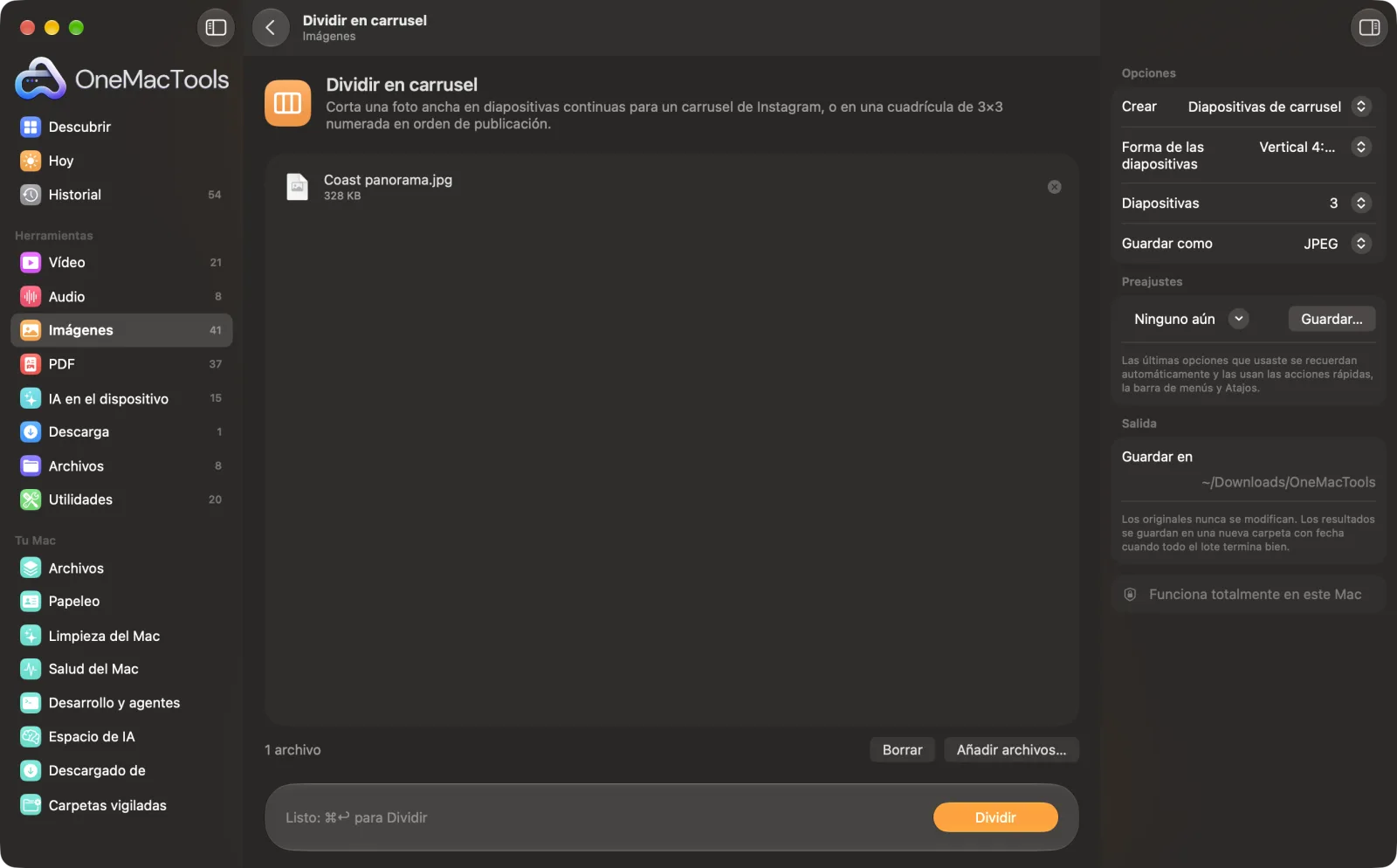
Dividir en carrusel en un Mac
Capturas de pantalla de la app, con archivos de ejemplo.
Cómo usar Dividir en carrusel
- 1
Suelta una imagen ancha
Una panorámica, una foto de grupo o un diseño ancho. Una imagen cada vez.
- 2
Elige diapositivas o cuadrícula
Las diapositivas de carrusel encajan entre sí al deslizar; una cuadrícula de perfil 3 × 3 forma una gran imagen en tu perfil.
- 3
Elige la forma
Vertical 4:5 (1080 × 1350) es el que más ocupa en el feed; también están cuadrado y alto 3:4.
- 4
Elige cuántas diapositivas
Ajustar la imagen usa tantas diapositivas como abarque la imagen a altura completa, de 2 a 10, o elige un número.
- 5
Haz clic en Dividir
Las diapositivas se guardan como Nombre 1 de 3, Nombre 2 de 3, etc., o de Post 1 a Post 9 para una cuadrícula.
Qué hace Dividir en carrusel
Suelta una foto o un diseño ancho y obtén diapositivas que encajan entre sí al deslizar: vertical 4:5 (1080 × 1350), cuadrado o alto 3:4, tantas como abarque la imagen o el número que elijas. O crea una cuadrícula de perfil 3 × 3, con las nueve publicaciones numeradas en el orden en que debes publicarlas para que la cuadrícula cuadre en tu perfil.
Ideal para
- Publica una panorámica como un solo deslizamiento continuo
- Convierte un diseño ancho en un carrusel
- Crea una cuadrícula de perfil que forme una sola imagen grande
Opciones explicadas
- Crear
- Diapositivas de carrusel corta la imagen en partes una al lado de otra; Cuadrícula de perfil 3 × 3 la corta en nueve publicaciones, tres en horizontal y tres en vertical.
- Forma de las diapositivas
- Vertical 4:5 (1080 × 1350), Cuadrado (1080 × 1080) o Alto 3:4 (1080 × 1440). La imagen se ajusta a la forma, recortando un poco los bordes si no coincide exactamente.
- Diapositivas
- Ajustar la imagen, o 2, 3, 4, 5, 6, 8 o 10 diapositivas. Menos diapositivas muestran más altura; más diapositivas muestran más detalle a lo ancho.
- Guardar como
- JPEG para fotos (archivos más pequeños) o PNG para diseños con texto y colores planos.
Buenas prácticas
- Mantén las caras y el texto lejos de los cortes entre diapositivas: quedan justo en el borde del deslizamiento.
- Publica las diapositivas en un solo carrusel, en orden, para que encajen entre sí.
- Para una cuadrícula, publica primero la Post 1 y la última la Post 9: la publicación más reciente aparece arriba a la izquierda, así que la imagen encaja.
- La cuadrícula del perfil de Instagram ahora muestra las publicaciones como miniaturas 3:4, así que una cuadrícula Alto 3:4 es la que mejor encaja allí.
- Parte de la imagen más grande que tengas: cada diapositiva mide 1080 píxeles de ancho, así que un carrusel de 3 diapositivas necesita unos 3240 píxeles de ancho.
Funciona con
- En
- Una imagen: JPEG, PNG, HEIC, WebP, TIFF y más.
- Salida
- De 2 a 10 diapositivas, o 9 publicaciones de cuadrícula, en JPEG o PNG con los tamaños de Instagram.
- El original no cambia.
- Las imágenes verticales también funcionan, pero se recorta la mayor parte de la altura para que encajen en diapositivas una al lado de otra.
Preguntas sobre Dividir en carrusel
¿Cómo hago un carrusel continuo de Instagram en el Mac?
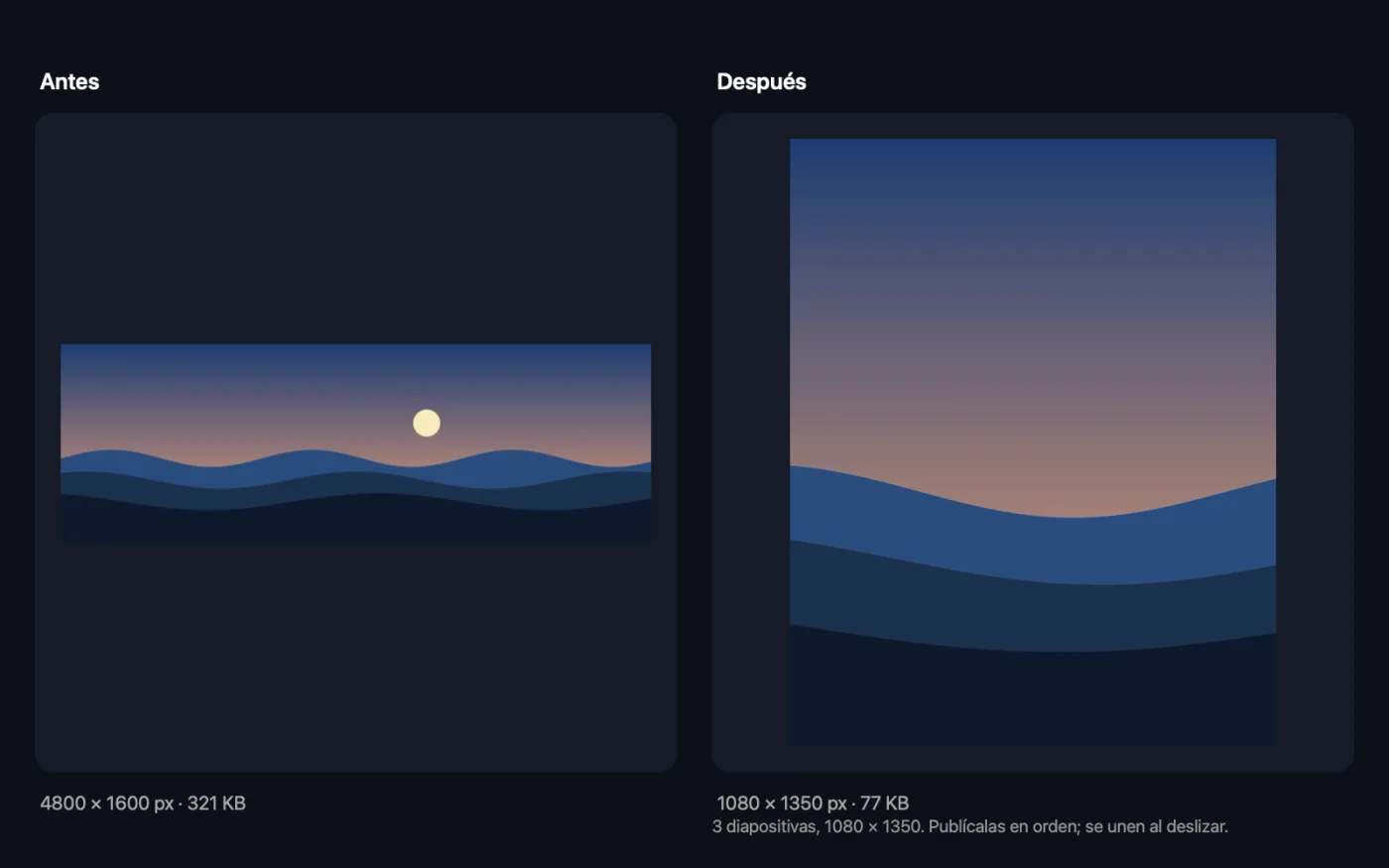
Suelta una imagen ancha en Dividir en carrusel, deja Diapositivas de carrusel y Vertical 4:5, y haz clic en Dividir. Publica las diapositivas juntas y en orden, y fluirán unas en otras al deslizar.
¿De qué tamaño deben ser las diapositivas de un carrusel de Instagram?
1080 × 1350 píxeles (4:5) es lo que más espacio ocupa en el feed. El cuadrado de 1080 × 1080 también sirve. Todas las diapositivas de un carrusel tienen la misma forma.
¿Cuántas diapositivas puede tener un carrusel?
Instagram permite hasta 20. Dividir en carrusel crea de 2 a 10, porque los panoramas más largos quedan muy estrechos y poca gente desliza tanto.
¿Cómo divido una imagen en una cuadrícula de 3 × 3 para mi perfil?
Elige Cuadrícula de perfil 3 × 3. Obtienes nueve publicaciones llamadas Post 1 a Post 9 con su lugar en la cuadrícula; publícalas en ese orden.
¿Por qué está recortada mi imagen?
Las diapositivas juntas tienen una forma fija. Si la imagen es más ancha o más alta, los bordes se recortan por igual para que nada se estire.
¿Se sube la imagen?
No. Se corta en tu Mac.
¿Dividir en carrusel sube mis archivos?
No. Dividir en carrusel funciona por completo en tu Mac, así que tus archivos nunca salen de él y funciona sin conexión.
¿Dividir en carrusel modificará mis archivos originales?
No. Los resultados se guardan como archivos nuevos en una carpeta con fecha en Descargas › OneMacTools, y tus originales se quedan exactamente como estaban, salvo que actives una opción que diga lo contrario.
¿Qué necesita Dividir en carrusel?
Solo un Mac con macOS 26 o posterior. No hay que instalar nada más.
Haz esto a continuación
Una foto de entrada, todos los tamaños de salida: Instagram, YouTube, X, LinkedIn, Facebook, WhatsApp y Pinterest.
Texto en imagen y memesAñade pies de foto, citas o etiquetas con tu fuente, color, contorno y sombra, o crea un meme clásico.
Redimensionar imágenesRedimensiona por el lado más largo, píxeles exactos, porcentaje o tamaño de impresión en cm, mm o pulgadas con los PPP que necesites.
Herramientas de Imágenes relacionadas
Convierte entre PNG, JPEG, HEIC, AVIF y TIFF. Lee WebP, RAW y más.
Comprimir imágenesReduce fotos para correo y web, con una vista previa del antes y el después en directo.
Convertir a WebPCrea imágenes WebP ligeras y listas para la web, con o sin pérdida, conservando la transparencia.
Recortar imágenesRecorta a una proporción o a una zona exacta, o quita automáticamente los bordes lisos: una foto o una carpeta entera.
Girar y voltear imágenesGira o voltea fotos de una vez.
Embellecer capturasColoca capturas de pantalla sobre un degradado con relleno, esquinas redondeadas y una sombra suave.

Dividir en carrusel y 150 más.
Una app. Un precio.
Las 151 herramientas. Descarga gratuita, un único pago por la licencia, y es tuya para siempre.