
Dividere un panorama in un carosello Instagram su Mac
Dividi una foto larga in slide continue per un carosello Instagram, o in una griglia 3×3 numerata in ordine di pubblicazione.
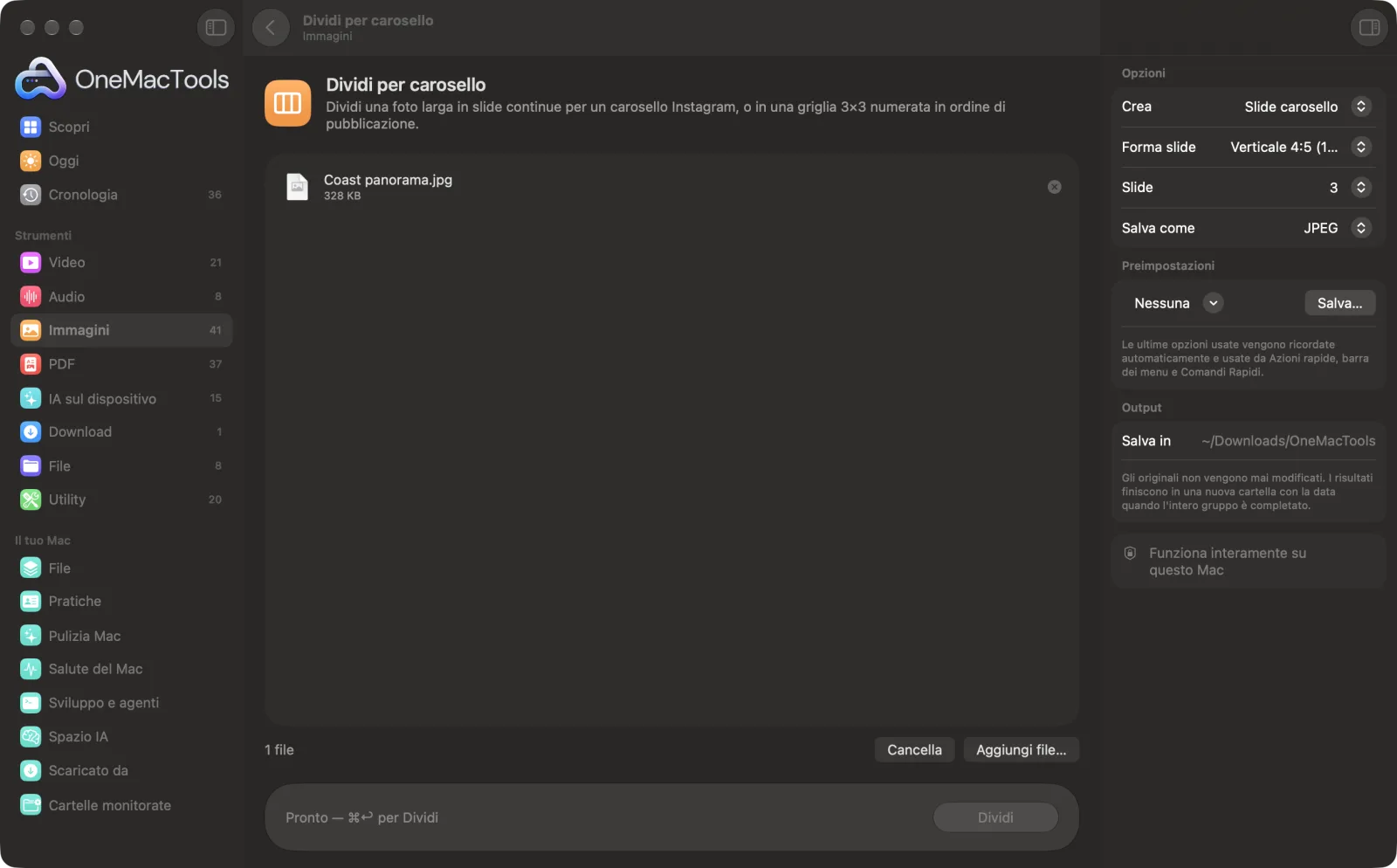
Dividi per carosello su un Mac
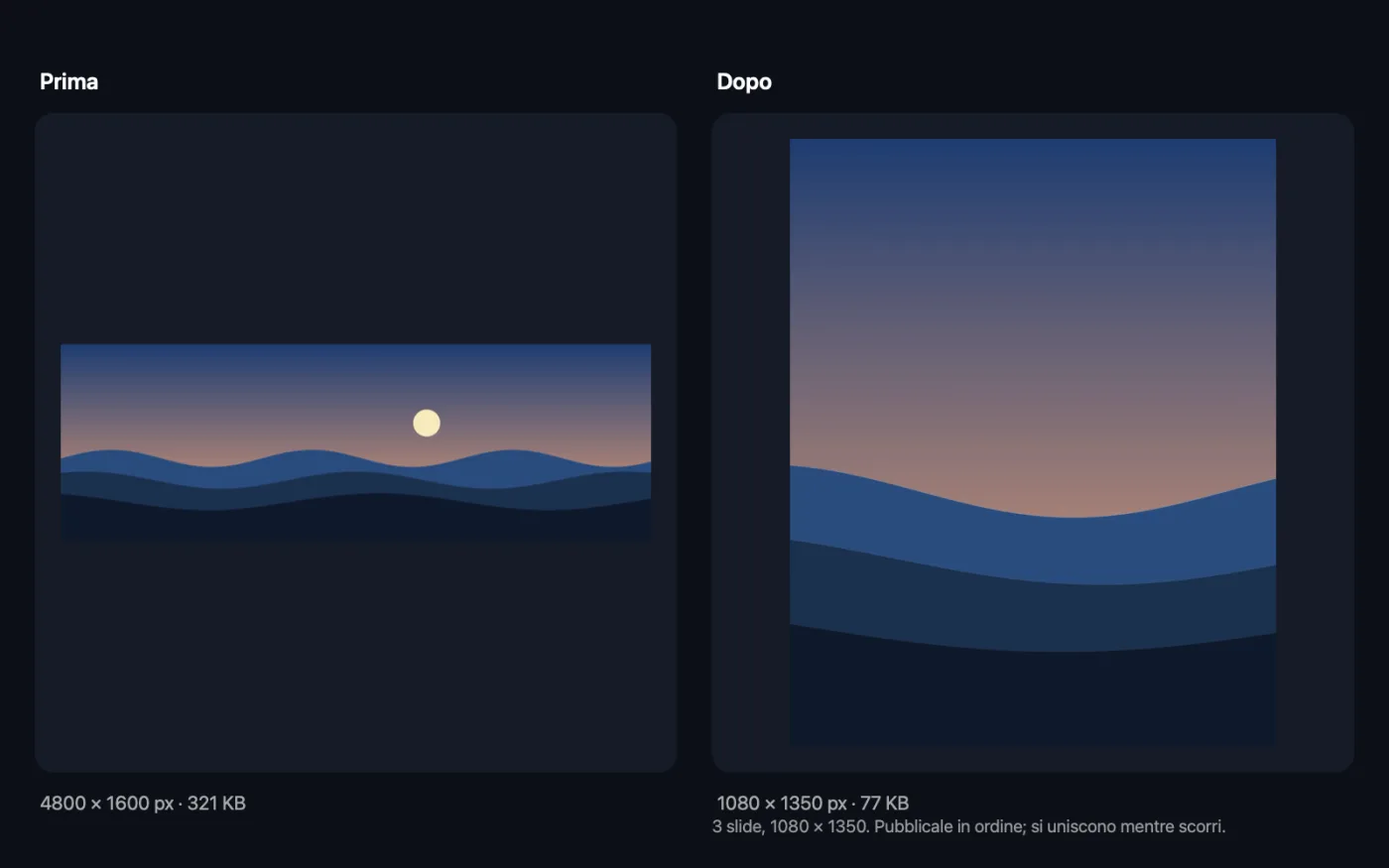
Screenshot dell'app, realizzati con file di esempio.
Come usare Dividi per carosello
- 1
Trascina un'immagine larga
Un panorama, una foto di gruppo o un design largo. Un'immagine alla volta.
- 2
Scegli slide o griglia
Le slide del carosello si uniscono mentre si scorre; una griglia profilo 3 × 3 forma un'unica grande immagine sul tuo profilo.
- 3
Scegli la forma
Verticale 4:5 (1080 × 1350) occupa la parte più ampia del feed; ci sono anche quadrato e alto 3:4.
- 4
Scegli quante slide
Adatta l'immagine usa tante slide quante ne copre l'immagine a piena altezza, da 2 a 10, oppure scegli tu un numero.
- 5
Fai clic su Dividi
Le slide vengono salvate come Nome 1 di 3, Nome 2 di 3 e così via, oppure da Post 1 a Post 9 per una griglia.
Cosa fa Dividi per carosello
Trascina una foto o un design largo e ottieni slide che si uniscono mentre si scorre: verticale 4:5 (1080 × 1350), quadrato o alto 3:4, quante ne copre l'immagine o il numero che scegli. Oppure crea una griglia profilo 3 × 3, con i nove post numerati nell'ordine in cui pubblicarli perché la griglia si allinei sul tuo profilo.
Ideale per
- Pubblicare un panorama come un unico scorrimento continuo
- Trasformare un design largo in un carosello
- Crea una griglia del profilo che forma un'unica grande immagine
Le opzioni spiegate
- Crea
- Slide carosello taglia l'immagine in parti affiancate; Griglia profilo 3 × 3 la divide in nove post, tre in orizzontale e tre in verticale.
- Forma slide
- Verticale 4:5 (1080 × 1350), Quadrato (1080 × 1080) o Alto 3:4 (1080 × 1440). L'immagine viene adattata a riempire la forma, tagliando un po' i bordi se non corrisponde esattamente.
- Slide
- Adatta l'immagine, oppure 2, 3, 4, 5, 6, 8 o 10 slide. Meno slide mostrano più altezza; più slide mostrano più dettagli in larghezza.
- Salva come
- JPEG per le foto (file più leggeri) o PNG per grafiche con testo e colori piatti.
Consigli pratici
- Tieni volti e testo lontani dai tagli tra le slide: finirebbero sul bordo di uno scorrimento.
- Pubblica le slide in un unico carosello, in ordine, così si collegano.
- Per una griglia, pubblica prima Post 1 e per ultimo Post 9: il post più recente compare in alto a sinistra, così l'immagine si allinea.
- La griglia del profilo Instagram ora mostra i post come miniature 3:4, quindi una griglia Alto 3:4 è quella che si allinea meglio.
- Parti dall'immagine più grande che hai: ogni slide è larga 1080 pixel, quindi un carosello di 3 slide richiede circa 3240 pixel in larghezza.
Funziona con
- In
- Un'immagine: JPEG, PNG, HEIC, WebP, TIFF e altri.
- Esce
- Da 2 a 10 slide, oppure 9 post a griglia, in JPEG o PNG nelle dimensioni di Instagram.
- L'originale non viene modificato.
- Funzionano anche le immagini verticali, ma gran parte dell'altezza viene tagliata per stare in slide affiancate.
Domande su Dividi per carosello
Come faccio a creare un carosello Instagram continuo su Mac?
Trascina un'immagine larga in Dividi per carosello, lascia Slide carosello e Verticale 4:5, e fai clic su Dividi. Pubblica le slide insieme e in ordine, e scorreranno l'una nell'altra.
Che dimensione devono avere le slide di un carosello Instagram?
1080 × 1350 pixel (4:5) occupa più spazio nel feed. Funziona anche il quadrato 1080 × 1080. Tutte le slide di un carosello hanno la stessa forma.
Quante slide può avere un carosello?
Instagram ne consente fino a 20. Dividi per carosello ne crea da 2 a 10, perché i panorami più lunghi diventano sottili e pochi scorrono fin lì.
Come faccio a dividere un'immagine in una griglia 3 × 3 per il mio profilo?
Scegli Griglia profilo 3 × 3. Ottieni nove post chiamati da Post 1 a Post 9 con la loro posizione nella griglia; pubblicali in quell'ordine.
Perché la mia immagine è tagliata?
Le slide insieme hanno una forma fissa. Se l'immagine è più larga o più alta, i bordi vengono tagliati in modo uguale, così nulla viene deformato.
L'immagine viene caricata online?
No. Viene tagliato sul tuo Mac.
Dividi per carosello carica i miei file?
No. Dividi per carosello funziona interamente sul tuo Mac, quindi i tuoi file non lo lasciano mai e funziona anche offline.
Dividi per carosello modificherà i miei file originali?
No. I risultati vengono salvati come nuovi file in una cartella datata in Download › OneMacTools, e gli originali restano esattamente com'erano, a meno che tu non attivi un'opzione che dice il contrario.
Cosa serve a Dividi per carosello?
Basta un Mac con macOS 26 o versioni successive. Non c'è nient'altro da installare.
Fai questo dopo
Entra una foto, escono tutte le dimensioni: Instagram, YouTube, X, LinkedIn, Facebook, WhatsApp e Pinterest.
Testo su immagine e memeAggiungi didascalie, citazioni o etichette con il tuo font, colore, contorno e ombra, oppure crea un meme classico.
Ridimensiona immaginiRidimensiona per lato più lungo, pixel esatti, percentuale o dimensioni di stampa in cm, mm o pollici ai DPI che ti servono.
Strumenti Immagini correlati
Converti tra PNG, JPEG, HEIC, AVIF e TIFF. Legge WebP, RAW e altro.
Comprimi immaginiRiduci le foto per email e web, con un'anteprima dal vivo del prima e dopo.
Converti in WebPCrea immagini WebP leggere e pronte per il web, con o senza perdita, mantenendo la trasparenza.
Ritaglia immaginiRitaglia secondo delle proporzioni o un'area esatta, oppure elimina in automatico i bordi uniformi: una foto o un'intera cartella.
Ruota e rifletti immaginiRuota o rifletti le foto in un colpo solo.
Abbellisci screenshotMetti gli screenshot su un gradiente con margini, angoli arrotondati e un'ombra morbida.

Dividi per carosello, più altri 150.
Un'app. Un prezzo.
Tutti i 151 strumenti. Download gratuito, un solo pagamento per una licenza che resta tua.